jeudi 30 août 2012

Access 2013 : connectez-vous à une liste SharePoint

AccessIconAvec cette nouvelle version d’Access, il est encore plus simple de connecter vos applications Web Access à une liste SharePoint que jamais.

Pour en savoir plus, je vous propose un billet publié sur le blog de l’équipe Access et rédigé par Lois Wang, un Manager de l'équipe Access. Celui-ci présente à travers un scénario la procédure à suivre pour atteindre cet objectif.

Connect your Access 2013 Web Apps to SharePoint Lists

Bonne lecture

Mots clés Technorati : ,,

mardi 28 août 2012

Access 2013 : 04 méthodes pour créer vos applications

AccessIcon

Avec cette nouvelle version d’Access vous disposez de 04 différentes méthodes pour créer vos bases de données.

#01 : Obtenez une application à partir de Office Store

#02 : Utilisez une application à partir d’un modèle d’application Web

#03 : Créez une application Web personnalisée

#04 : Créez une application bureau personnalisée

Pour en savoir plus, je vous invite à lire l’article “4 Ways to Create Business Apps with Access 2013” en anglais.

Ou suivre la vidéo

Mots clés Technorati : ,,

mercredi 15 août 2012

Outlook 2013 : configuration manuel d’un compte Hotmail

Parmi les nouvelles fonctionnalités disponibles avec cette version d’Outlook la possibilité d’ajouter un compte Live Hotmail sans passer par le téléchargement du connecteur Hotmail pour Outlook. La procédure d’installation est la suivante:

1. Démarrer « Outlook 2013 »

2. Dans la fenêtre « Welcome to Microsoft Outlook 15 », cliquez sur le bouton « Next »
clip_image002

3. Dans la fenêtre « Microsoft Outlook Account Setup », sélectionnez l’option « Yes » puis cliquez sur le bouton « Next »
clip_image004

4. Dans la fenêtre « Add Account > Auto Account Setup », sélectionnez l’option « Manual setup or additional server types » puis cliquez sur le bouton « Next »
clip_image006

5. Dans la fenêtre « Add Account > Choose service », sélectionnez l’option « Exchange ActiveSync» puis cliquez sur le bouton « Next »
clip_image008

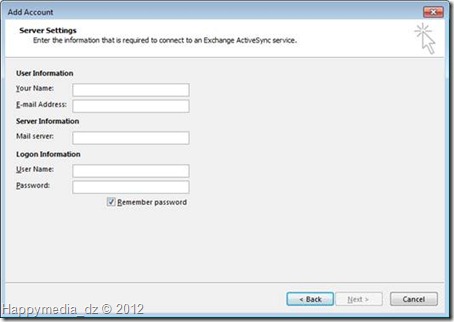
6. Dans la fenêtre « Add Account > Server Setting », saisissez les informations suivantes :
clip_image010

· Le nom sous lequel vous souhaitez apparaitre (Your Name)

· Votre adresse de messagerie @hotmail ou @Live (E-mail Address)

· Le nom du serveur mail. Par défaut, Outlook vous proposera « m.hotmail.com » si vous ne saisissez rien. Pour ma part le nom de serveur qui a fonctionné est « blu-m.hotmail.com » (Mail server)

· Comme nom d’utilisateur saisir de nouveau votre adresse courriel (User Name)

· Enfin le mot de passe (Password) permettant la connexion à votre compte courriel.
En cochant la case « Remember password », le mot de passe est sauvegarder et vous ne serez pas obliger de le saisir à chaque connexion

· Cliquez sur le bouton « Next »

7. La boite de dialogue « Test Account Setting », s’affiche indiquant si la connexion à votre compte de messagerie a pu être établie. Puis cliquez sur le bouton « Close »
clip_image012
Remarque :

Si la boite de dialogue « Test Account Setting » indique une erreur, revenez à l’étape précédente et assurez-vous que vous avez correctement saisi vos information d’identification et de connexion (j’insiste sur le mail server et le mot de passe)

8. Dans la fenêtre qui s’affiche, cliquez sur le bouton « Finish »
clip_image014

Félicitations ! Votre compte Hotmail est maintenant configuré.

jeudi 9 août 2012

Excel 2013 : Flash Fill ou Remplissage instantané

bt-excelVoici une nouvelle fonctionnalité qui devrait conquérir le cœur de plus d’un. Cette fonctionnalité nommée “Remplissage instantané” (Flash Fill en anglais) permet à Excel de remplir un ensemble de cellule en se basant sur une exemple fourni par l’utilisateur exposant la manière dont celui-ci souhaite que les données de base soient transformées ou décomposées.

Le “Remplissage instantanée” va concaténé, extraire et ou mettre en forme vos données en un instant sans utiliser de fonctions ou de formule mais plutôt analysant et comparant votre exemple puis en le reproduisant sur les autre cellules.

Un exemple ! très bien, combien d’entre-vous a eu besoin de dissocier les noms et prénoms de ses contacts à partir d’une colonne vers deux colonnes différentes. jusqu’ici vous utilisiez soit une macro VBA soit la fonctionnalité “Convertir”. Voici comment faire avec le “Remplissage instantané

  1. Dans la première colonnes vos données
    Flash-Fill
  2. Saisir le prénom dans la première cellule de la deuxième colonne puis valider
    Flash-Fill-Prénom-00
  3. Appliquer le remplissage instantané (CTRL+E)
    Flash-Fill-Prénom
    Le reste des cellules sont automatiquement remplies en utilisant le contenu de la première cellule comme modèle.
  4. Pour extraire le nom dans la colonne “C” faites de même

Flash-Fill-Nom-00 Flash-Fill-Nom

Vous voulez en savoir plus, je vous propose une vidéo qui vous exposera 23 exemples d’utilisation:


samedi 21 juillet 2012

Access 2013 : présentation sur le blog officiel

AccessIconL’équipe du blog officiel d’Access a publié hier (20 juillet 2012) une présentation des principales nouveautés et amélioration apportées à cette nouvelle version d’Access.

Cette présentation a inclus les points suivants:

  • Prise ne main plus rapide (votre première application en 60 secondes)
  • Hébergement de votre base de données dans le Clous avec Office 365
  • Une interface professionnelle pour vos applications.
  • Publication de vos applications Access 2013 sur SharePoint 2013 encore plus simple avec possibilité de partager vos application sur une Store SharePoint Public.
  • Affranchissement du client Access et de la runtime, il suffit maintenant d’un navigateur et d’un connexion pour exploiter les applications Access.
  • Publication de la base de données dorsale sur un serveur SQL.

Pour en savoir un peu plus (en anglais), je vous invite à lire l’article sur le bolg :
Introducing Access 2013

Mots clés Technorati : ,

vendredi 20 juillet 2012

Certifications Microsoft : Il va falloir s’y remettre

Logo_MCAP

Afin de faire prendre un coup de jeune à ses certifications ainsi qu’afin de leurs données un peu plus de crédits et de valeur mais surtout pour inciter voir forcer les personnes déjà certifiés à repasser par là ; Microsoft vient de publier la liste des examens retirés depuis 2008 avec le calendrier des examens qui expire d’ici juillet 2013. A ces deux listes une nouveauté (du moins pour moi) la listes des certifications dépassées, anciennes plus d’actualités ou encore périmées (Legacy certifications).

Un article à lire : Certification’s lifecycle.

mercredi 18 juillet 2012

Project 2010 : l’analyse PERT

MSP10


Parmi les outils standards fournis avec les versions antérieurs à Project 2010, il y en a un qui a été supprimer. Cet outil n’est moins d’autre que l’outil “Analyse PERT”.

Pour ceux qui d’entre vous ne l’on jamais utilisé, ce n’est pas une grande perte mais pour ceux qui l’affectionnait cela est une autre histoire. Le plus drôle c’est qu’en parcourant aussi bien l’aide en local que l’aide en ligne, Microsoft continue d’expliquer ce qu’est l’analyse PERT en désignant des champs tels que “Durée optimiste ou attendue ou encore pessimiste” mais en y regardant plus en détail on s’aperçoit que c’est champs ne sont plus disponible dans la version 2010 de Project.

Comment faire si vous avez besoin de cette fonctionnalité ?

Deux solutions; la première utiliser une version antérieur à Project 2010. La seconde adapter une macro proposée par Brian Kennemer et décrite sur le blog TechNet dans l’article suivant : Three Point Estimation (PERT) in Project 2010.

Ey si vous souhaitez en apprendre plus sur les fonctionnalités abandonnées dans cette nouvelle version de Project 2010 c’est par ici

mardi 17 juillet 2012

Office 2013 : une beta pour le public en téléchargement

preview-logoSteve Ballmer a officiellement présenté lors d’une conférence ce lundi la future version d’Office connue jusqu’ici sous le nom d’Office 15. Selon ses mots cette nouvelle version et “la plus ambitieuse de l’histoire de Microsoft”.

Présentation de la version

:

Complètement intégrée à Windows 8 et parfaitement compatible avec Windows 7, une version, sous la forme d’une Consumer Preview, est disponible gratuitement en téléchargement afin de permettre au public de tester et découvrir.

Si vous souhaitez en savoir plus sur les nouveautés des principales applications, voici des liens utiles :

bt-word: http://www.microsoft.com/france/office/preview/word-2013.aspx

bt-excel : http://www.microsoft.com/france/office/preview/excel-2013.aspx

bt-powerpoint: http://www.microsoft.com/france/office/preview/powerpoint-2013.aspx

bt-outlook : http://www.microsoft.com/france/office/preview/outlook-2013.aspx

bt-onenote : http://www.microsoft.com/france/office/preview/onenote-2013.aspx

lundi 16 juillet 2012

Project 2010 : Emplacement du fichier Global.MPT

Suite à une question de l’un de mes stagiaires, voici le dossier dans lequel est placé le fichier de modèle principal de Project 2010 sous Windows

C:\Users\UserName\AppData\Roaming\Microsoft\MS Project\14\1036\

Où:

  • UserName est le nom de la session de l’utilisateur en cours et
  • 1036 est le code de la langue dans laquelle Project à était installé (1036 pour le français et 1033 pour l’anglais).

Emplacement_Fichier_Global

Mots clés Technorati : ,,,

vendredi 4 mai 2012

Access : Filtrer au fur et à mesure de la saisie

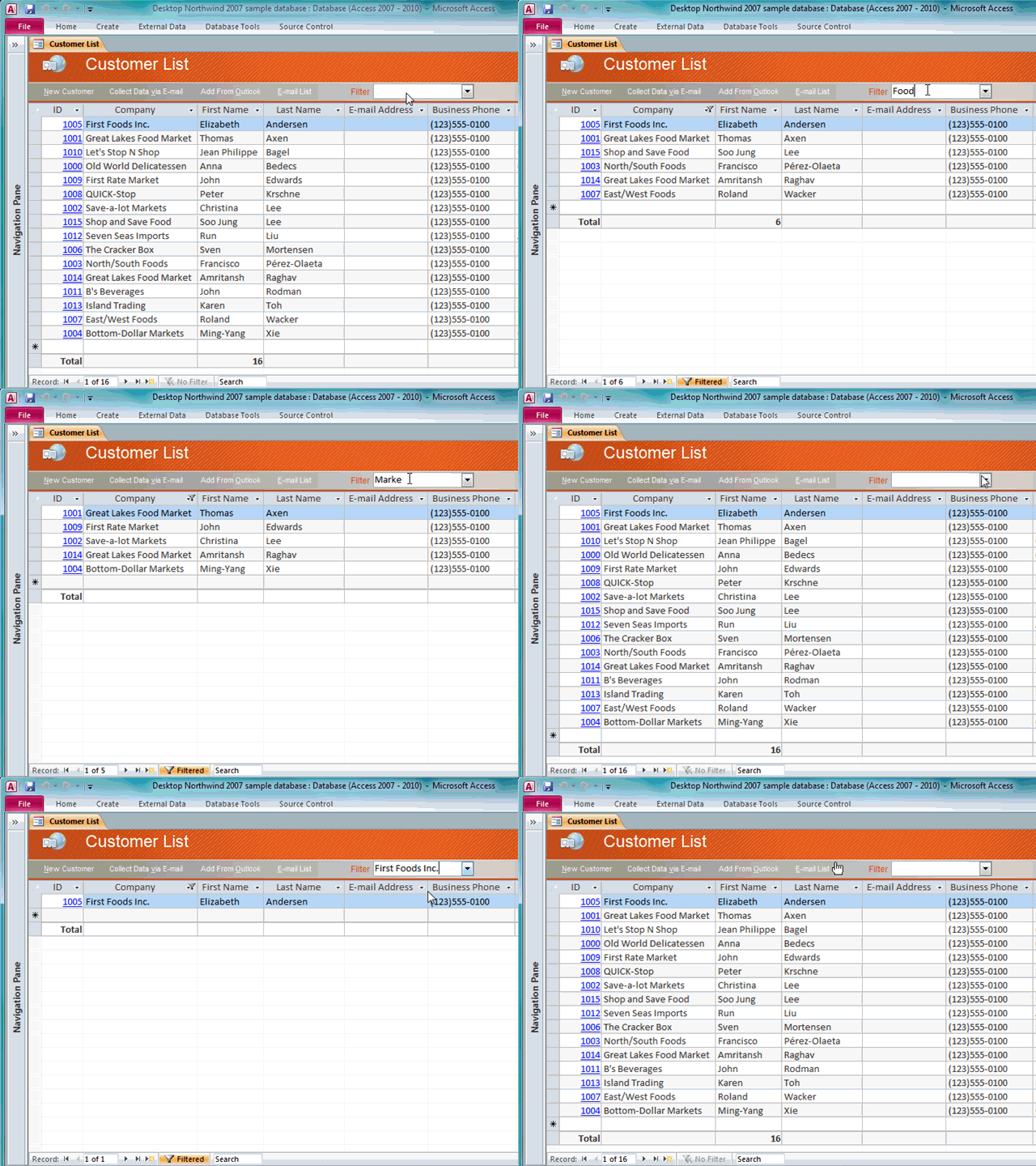
LogoAccessVoici une astuce proposée par Molly Pell, FMS, Inc. qui ne manquera pas d’intéresser plus d’un. Son objectif, filtrer le contenu d’un formulaire continu ou double affichage aufur et à mesure de la saisie dans une liste déroulante.

Pour en savoir plus, je vous invite à lire (en anglais) l’article proposé sur le Blog Access : « Using a Combo Box to Search as you Type »

FilterAsYouType

Mots clés Technorati : ,,