Une nouvelle vidéo de Reza Rad (aka RADACAD) dans laquelle il présente la mise en place du paramétrage d'un visuel qui permet, lors du forage (Drill Down), de toujours afficher les niveaux précédents (ou parents).

Blog à destination des utilisateurs des applications de la suite Microsoft Office et de Power BI
Affichage des articles dont le libellé est Paramétrage. Afficher tous les articles
Affichage des articles dont le libellé est Paramétrage. Afficher tous les articles
mardi 5 février 2019
lundi 28 juin 2010
Excel 2007 : les options de calcul
Vous l’avez sûrement remarqué, à chaque fois que vous modifiez le contenu d’une cellule entrant dans une formule, cette dernière est automatiquement ré-évaluée ou recalculée.
Cette option peut devenir très contraignantes lorsque vous devez modifier beaucoup de données et que celles-ci déclenchent beaucoup de calculs induisant un temps de latence entre chaque saisie de valeur (temps nécessaire à Excel pour refaire tous les calculs à chaque fois).
Je vous propose de découvrir d’en un premier temps les options de calcul, puis voir comment paramétrer Excel afin de remédier à ce problème.
Découvrir les options de calcul
Les principales options de calcul sont accessibles à partir du groupe “Calcul” de l’onglet “Formules”:

- La commande “Automatiquement” de la liste “Options de calcul” représente l’option par défaut. c’est cette option qui fait qu’à chaque modification vos formules sont réévaluées.
- La commande “Automatiquement sauf dans les tableaux de données” permet d’empêcher la réévaluation des formules saisies dans un tableau de données lorsque vous modifiez les données de celui-ci.
- La commande “Manuel” qu’en à elle, suspend toute réévaluation de vos formules sauf si vous en donnez l’ordre à Excel.
- Le bouton “Calculer maintenant” permet justement de donner l’ordre à Excel pour qu’il réévalue les formules. (Toutes les formules du classeur). Cette fonctionnalité dispose d’une touche de raccourci qui est “F9”
- Le bouton “Calculer la feuille” pour sa part ne donne l’ordre à Excel que pour réévaluer les formules de la feuille en cours. (raccourci “ALT+F9”)
D’autres options sont disponibles à partir de la boite de dialogue “Options Excel”
(Office –> Options Excel –> Formules –> Mode de calcul)
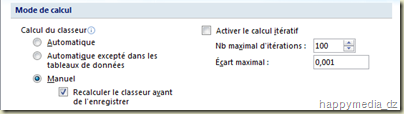
la case à cocher “Recalculer le classeurs avant de l’enregistrer”, si vous la cochée, vous garanti qu’à la prochaine ouverture de votre classeurs vous aurez les données résultantes des dernières modifications.
Passer en mode manuel
Afin de résoudre le problème de latence entre les différentes saisies de données pour des classeurs qui contiennent beaucoup de formules, vous allez devoir faire passer le mode de calcul en manuel
Formules –> Calcul –> Options de calcul –> Manuel
mardi 29 décembre 2009
Excel : répéter l’en-tête d’un tableau
Présentation
Vous avez un tableau Excel qui s’étend sur plusieurs pages comment faire pour qu’en début de chaque page l’en-tête de votre tableau soit répété.
Pour répondre à cette question, je vais d’abord vous afficher la feuille d’une classeur Excel qui pourrait correspondre à cette situation

l’aperçus de la première page donne se qui suit :

et voici celui de la page suivante:

comme vous pouvez le remarquer l’en-tête n’apparait que sur le première page et pas sur les suivante.
Comment faire ?
Pour répéter l’en-tête, procéder comme suit:
1. Afficher la boîte de dialogue “Mise en page” sur l’onglet “Feuille”.
Sous Excel 2007:
- Sélectionnez l’onglet “Mise en page” puis dans le groupe “Mise en page” cliquez sur le bouton “Imprimer les titres”
Sous Excel 2003
- Cliquez sur le menu “Fichier” puis sur la commande “Mise en page” enfin si nécessaire activez l’onglet “Feuille”
2. dans la zone “Lignes à répéter en haut”, saisissez “1:1” (numéro de la ligne contenant l’en-tête de votre tableau à répéter sur chaque page).

3. Cliquez sur “OK” pour valider et observez le résultat en affichant l’aperçus.
Notes
Si avant l’en-tête de tableau vous avez une ou deux lignes contenant un titre par exemple vous avez la possibilité de faire ce qui suit:
- Saisir “3:3” dans la zone “Lignes à répéter en haut”, ceci ne répétera que la ligne “3” c’est à dire juste votre en-tête de tableau.
- Ou alors saisir “1:3”, ceci répétera les trois lignes sur chaque page c’est à dire les deux lignes de titre et l’en-tête de votre tableau.
Si par contre l’en-tête de votre tableau est constitué de la ligne 2 et de la 3 et que vous souhaitez les répétées sur chaque page,
- Saisir alors “2:3” dans la zone “Lignes à répéter en haut”.
dimanche 16 août 2009
Word 2007 : Désactiver la mini barre d’outils
Avant d'aller plus loin juste un petit rappel
Qu'est ce que la mini barre d'outils ?
La mini barre d'outils est une barre d'outils qui apparaît lorsque vous survolez à l'aide de la souris un texte que vous avez sélectionné dans Word 2007.

Elle contient les fonctionnalités de mise en forme les plus utilisées et vous permet ainsi de gagner tu temps lorsque vous souhaitez les appliquées.
Ça c'est en théorie car pour m'a part je ne me suis pas encore habitué à cette mini barre d'outils et j'oublie qu'elle est disponible et la vois disparaître à chaque fois.
Voulant bien faire et me forçant à l'utiliser, je me retrouve à chaque fois à faire clique droit pour la faire réapparaître afin de sélectionner une de ses fonctionnalités.
Si comme moi cette situation vous incommode, vous avez la possibilité de la désactiver tout simplement se qui fait que lorsque vous survolerez du texte sélectionné vous ne la verrez plus apparaître.
Désactiver la mini barre d'outils :
Pour cela procéder comme suit :
- Cliquez sur le bouton « Office »
- Cliquez sur le bouton « Options Word »
- Dans la boîte de dialogue « Options Word », sélectionnez dans le volet gauche « Volet de navigation » la rubrique « Standard ». Par défaut, c'est cette rubrique qui est sélectionnée.
- Sous la section « Options courantes à utiliser avec Word », désactivez la case à cocher « Afficher la mini barre d'outils lors de la sélection »


PS : La mini barre reste accessible en faisant un clique droit sur le texte sélectionné.
___
Mots clés : Office 2007 ; Word ; Paramétrage
Inscription à :
Articles (Atom)