Affichage des articles dont le libellé est Outlook. Afficher tous les articles

mercredi 20 mai 2020

Outlook for iOS - Retiring support for 27 languages


Microsoft is retiring support for 27 languages in the Outlook for iOS app at the end of June 2020
There for, and prior to the end of June, users running the Outlook for iOS app in one of the listed languages are advised to change to another preferred language using their device settings.

Bellow the list of remouved languages

  • Afrikaans
  • Amharic
  • Azerbaijani (Latin)
  • Bosnian Latin
  • Basque
  • Persian
  • Filipino
  • Irish
  • Galician
  • Gujarati
  • Icelandic
  • Kazakh
  • Khmer
  • Lao
  • Lithuanian
  • Latvian
  • Macedonian
  • Malayalam
  • Marathi
  • Norwegian (Nynorsk)
  • Slovenian
  • Albanian
  • Serbian (Cyrillic, Serbia)
  • Serbian (Latin, Serbia)
  • Tamil
  • Telugu
  • Urdu

mardi 25 juillet 2017

Outlook Customer Manager


Depuis le 24 avril 2017, Microsoft propose pour ses clients Office 365 Business Premium, une nouvelle application Outlook appelée "Outlook Customer Manager".

Cet outil intégré à Outlook, et qui dispose d'une application mobile, est destiné aux PME et TPE et permet la gestion de la relation client d'une manière plus efficace grâce à des rappels intelligents, l'intégration avec Bing, Cortana et Microsoft Flow.

Outlook Customer Manager permet, entre autres, la création de contacts, de compagnies et des transactions ainsi que la planification de rendez-vous et d'appels téléphoniques.

Petites vidéos de présentation (en anglais).


Ressources :


mardi 15 décembre 2015

Outlook 2010 : Le patch de décembre fait des misères

Microsoft a rétracté une mise à jour de sécurité Outlook 2010 après que les utilisateurs ont signalé de multiples problèmes.

Le patch, KB3114409, a été remis mardi dans le cadre des mises à jour Microsoft de décembre. Il était censé résoudre un problème de démarrage en mode sans échec d'Outlook 2010 Service Pack 2.
Microsoft a indiqué sur le même KB que cette mise à jour n'été plus disponible et que si des utilisateurs l'ayant installé rencontraient des problèmes, ils devraient la désinstaller.

jeudi 22 janvier 2015

Outlook - Exporter et importer des comptes de messageries

bt-outlookIl y quelques jours j’ai reçu un laptop, j’ai donc procédé à la configuration de mes différents compte de messagerie sur ce nouveau poste. Seulement voilà, je dispose de cinq (05) comptes différents, certains sont sous Exchange et d’autres sont en POP3 et je ne vous cache pas que cela m’a pris un certain temps car j’ai dû les configurer un à un.

Après cette laborieuse tâche, je me suis posé la question suivante « Existe-t-il une méthode qui me permettrait de configurer en une seule fois tous mes compte de messageries sans avoir à le faire un par un ? »

Une brève recherche sur la toile m’a apporté la réponse. Oui cela est possible à travers l’importation des comptes de messageries et qui dit importation dit bien sur exportation. Donc il faut d’abord exporter ses comptes de messageries à partir de la première machine puis les importer vers la seconde machine.

Dans la suite de cet article, je vous allez apprendre à :

  1. Exporter vos comptes de messageries Outlook.
  2. Importer vos comptes de messageries Outlook.


Exporter les paramètres des comptes de messageries.

L’exportation des comptes de messageries Outlook permet de créer une sauvegarde les paramètres des différents comptes de messagerie et ceci inclus, pour chaque compte,

  • L’identifiant
  • Le mot de passe
  • Les adresses des serveurs POP, IMAP et SMTP et leurs paramètres.

Outlook n’offre pas d’outil pour cela mais heureusement, il existe un moyen détourné qui consiste à récupérer l’information à partir de la base des registres.

Voici la procédure à suivre :

1. Ouvrez la boite de dialogue « Exécuter » en appuyant sur les touches « Windows + R »

2. Dans la zone « Ouvrir », tapez la commande « regedit »
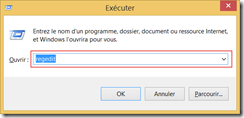
clip_image001
Si une alerte s’affiche vous demandant si vous autoriser le programme à effectuer des modifications cliquez sur « Oui »
L’éditeur du registre s’affiche.

3. Naviguez dans l’arborescence jusqu’à la clé de registre appropriée :

  • Si vous avez une version 2007 ou 2010 d’Outlook :
    HKEY_CURRENT_USER\Software\Microsoft\Windows NT\CurrentVersion\Windows Messaging Subsystem\Profiles
  • Si vous avez une version 2013 d’Outlook :
    HKEY_CURRENT_USER\Software\Microsoft\Office\15.0\Outlook\Profiles

La capture d’écran ci-dessous correspond à la clé de registre pour une version 2013 d’Outlook.
clip_image003

4. Assurez-vous que la clé est bien sélectionnée.

5. Cliquez sur le menu « Fichier »

6. Cliquez sur la commande « Exporter ».
clip_image005
La boite de dialogue « Exporter un fichier du registre » s’affiche.

7. Choisissez l’emplacement ou sera sauvegardé l’exportation.

8. Nommez le fichier d’exportation.

9. Cochez, si ce n’est pas déjà fait, la case « Branche sélectionnée ».

10. Cliquez sur le bouton « Enregistrer »
clip_image007

11. Fermer l’éditeur du registre

Voilà les informations de vos comptes sont maintenant sauvegardées dans un fichier.

Importer des comptes de messageries

Comme je l’ai précisé plus haut avant de pourvoir importer, il faut, au préalable, avoir exporté vos comptes de messageries.

Au moment où vous aurez besoin de restaurer ou d’ajouter vos comptes de messageries.

Voici comment procéder :

1. Ouvrez l’explorateur Windows en appuyant sur les touches « Windows + E »

2. Naviguez jusqu’à l’emplacement où se trouve le fichier de sauvegarde

3. Faites un double-clic sur le fichier.
clip_image008

4. Un message d’alerte s’affiche vous demandant si vous autoriser le programme à effectuer des modifications.
Validez en cliquant sur « Oui »

Voilà c'est fait vos comptes de messageries ont été importés.

@ une prochaine fois ابتسامة

علامات Technorati: ,,,

lundi 16 juin 2014

Outlook, retrouver le nom du dossier d'un message

Outlook-2013


Hier, un de mes collègues et moi-même avons été confrontés au problème suivant :

Un courriel avait été déplacé dans un dossier par inadvertance et même si nous l’avions retrouvé, après avoir effectué une recherche (voir la procédure), nous ne savions pas dans quel dossier il se trouvait.

Comment faut-il donc procéder pour afficher (ou retrouver) le nom du dossier dans lequel un courriel se trouve ?

Dans un premier temps, j’ai proposé à mon collègue de « Marquer le message comme Lu » puis nous avons recherché manuellement dans tous les dossiers où des messages non lus apparaissaient et vous conviendrez avec moi que ce n’est pas très pratique.

J’ai donc fait une petite recherche sur la toile et j’ai trouvé une réponse, toute simple, proposée par JièL (Owner de la FAQ Outlook).

Voici donc comment faire ?

Il suffit d’ajouter à votre affichage de recherche la colonne « Dans le dossier » (ou ‘Dossier’) et le tour est joué.

Affichage montrant le dossier dans lesquels les messages sont

Remarque :

  • La colonne n’affiche un résultat que pour un affichage renvoyant une recherche.
  • La colonne ‘Dans le dossier’ fait partie des champs de message.

Tester avec Outlook 2013 et Outlook 2010.

Mots clés Technorati : ,,

dimanche 15 juin 2014

Outlook, retrouver tous les courriels reçus aujourd’hui

Outlook-2013


Aujourd’hui un de mes collaborateurs a été confronté à la situation suivante :

Celui-ci a reçus plus tôt dans la journée un courriel de la part d’un client, après l’avoir lu, il là fermé puis a repris sa précédente tâche. Après avoir fini cette dernière, il a voulu revenir sur le courriel reçu afin d’y répondre ; à sa surprise il n’arriva plus à le retrouver.
Après quelques tentatives, il m’a posé la question suivante : Comment retrouver tous les courriels reçus « Aujourd’hui » et ce quels que soient les dossiers où ils se trouvent ?

Pour résoudre son problème je lui ai proposé la procédure suivante :

  1. Dans le « Volet des dossiers » de l’élément « Courrier », sélectionner le dossier « Boite de réception »
  2. Dans le volet de lecture, activer recherche en plaçant le curseur de la souris dans la zone de recherche « CTRL+E »
  3. Dans le groupe « Etendue » de l’onglet « Recherche », cliquer sur le bouton « Sous-dossiers »
  4. Dans le groupe « Affiner » de l’onglet « Recherche », dérouler la liste du bouton « Rechercher du courrier par date de réception (Cette semaine) » puis sélectionner l’élément « Aujourd’hui ».

A ma grande surprise son courriel resta introuvable !

Après un court instant de réflexion, nous avons refait la même procédure mais cette fois si en étendant la recherche non pas uniquement au dossier « Boite de réception » et ces sous dossiers mais à « Tous les éléments Outlook » et là bingo nous avons retrouvé son courriel.
Pour l’histoire, celui-ci avait été déplacé dans le dossier « Eléments envoyés ».

Voici donc la procédure pour inclure tous les éléments Outlook à la recherche :

  1. Dans le volet « Dossier » de l’élément « Courrier », sélectionner le dossier « Boite de réception » ou n’importe quel autre dossier.
  2. Dans le volet de lecture, activer la zone de recherche « CTRL+E »
  3. Dans le groupe « Etendue » de l’onglet « Recherche », cliquer sur le bouton « Tous les éléments Outlook »
  4. Dans le groupe « Affiner » de l’onglet « Recherche », dérouler la liste du bouton « Rechercher du courrier par date de réception (Cette semaine) » puis sélectionner l’élément « Aujourd’hui ».

clip_image002

Remarque : l’option de recherche « Tous les éléments Outlook » permet d’effectuer, comme son nom l’indique, une recherche sur tous les éléments qui figurent dans tous les dossiers des différents comptes ajoutés à votre client Outlook, les dossiers personnels et les dossiers de l’archive.

Ceci a été testé sous Outlook 2010 et Outlook 2013.

Mots clés Technorati : ,,,,

mercredi 16 avril 2014

Importer ses emails Gmail et Yahoo dans Outlook.com

image

Deux articles (en anglais) ont récemment été publiés sur le blog Office consacré à ‘Outlook.com’ (anciennement ‘Hotmail.com’). Ils présentent une nouvelle fonctionnalité qui permet de connecter d’autres services de messageries en l’occurrence (Gmail et Yahoo mais pas que) à Outlmook.com afin de vous permettre de centraliser vos différents courriels en ligne et en un seul endroit.

Le premier, daté du 11 décembre 2013, présente la procédure à suivre pour importer vos emails Gmail dans Outlook.com (http://blogs.office.com/2013/12/11/outlook-com-makes-it-even-easier-to-switch-from-gmail/)

Le second, daté du 16 avril 2014, présente la procédure à suivre pour importer vos emails à partir de Yahoo ou tout autre fournisseur de messagerie ayant activé la fonctionnalité IMAP. (IMAP-enabled email providers) (http://blogs.office.com/2014/04/16/outlook-com-customers-can-now-import-their-email-from-yahoo-mail/)

Bonne lecture.

Mots clés Technorati : ,,,

mardi 18 janvier 2011

Outlook : importer des contacts à partir d’un fichier Excel

Il est tout à fait possible d'importer vos contacts Outlook à partir d'une plage de cellules que vous avez créé sous Excel. Afin de réaliser cela il faudra juste faire attention aux points suivants:

  1. La version du fichier Excel doit être au format 97-2003.
  2. La plage de cellules contenant les données doit être nommée. il est indispensable d'inclure les en-têtes des données dans la plage.
  3. Lors de l'exécution de l'assistant d'importation vous devrez vous assurer que vos données Excel est en accord avec les champs de contacts Outlook en effectuant un mappage.

Procédure détaillée

  1. Préparation des données
    • Ouvrir un nouveau classeur Excel
    • Saisir les données de vos contacts en ajoutant des en-têtes significatives à celles-ci (colonne (A) : Civilités; colonne (B) : Noms; colonne (C) : Prénoms; colonne(D) : Organisme; ...)
    • Sélectionner les cellules contenant vos donnant en incluant leurs en-têtes.
    • Nommer la plage de cellules.
      • Ouvrir la boite de dialogue "Nouveau nom" (Définir un nom)
        • Sous Excel 2007-2010 : Onglet "Formules" --> groupes "Noms définis" --> "Définir un nom"
        • Sous Excel 2003 : menu "Insertion" --> liste "Nom >"  --> commande "Définir..."
      • Dans la zone de texte "Nom" (nom dans le classeur), remplacer le nom proposé par un nom de votre choix puis valider en cliquant sur "OK" (ex. ListeContacts)
        image
    • Enregistrer le classeur au format 97-2003
      • Sous Excel 2007 (2010) : bouton "Office" (onglet "Fichier)"--> liste déroulante du bouton "Enregistrer-sous" --> "Classeur Excel 97-2003".
      • Sous Excel 2003 : menu "Fichier" --> commande "Enregistrer".
    • Fermer le classeur Excel.
  2. Importation des données
    • Lancer ou activer Outlook 2007
    • Sélectionner le dossier "Contacts"
    • Dans le menu "Fichier" cliquer sur la commande "Importer et exporter..."
    • Etape 01 : sélectionner une action à exécuter
      • Importer à partir d'un autre programme ou fichier
    • Etape 02 : sélectionner le type de fichier à importer de :
      • Microsoft Excel 97-2003
    • Etape 03 :
      • Fichier à importer : cliquer sur le bouton "Parcourir …" puis retrouver et sélectionner le fichier Excel au format 97-2003 contenant vos contacts.
      • Options : sélectionner parmi les 03 options proposées selon vos besoins.
    • Etape 04 : Sélectionner le dossier de destination
      • Si ce n'est pas fait par défaut, sélectionner le dossier "Contacts" en cliquant dessus.
    • Etape 05 :
      • Les actions suivantes seront exécutées
        Cocher si ce n'est pas fait par défaut sur la case "Importer 'LIsteContacts' dans le dossier : Contacts"
        Où ListeContacts représente le nom de la plage de cellules contenant les données de vos contacts.
      • Champs personnalisés…
        Cliquer sur le bouton "Champs personnalisés..." pour vous assurer de la bonne correspondance des données de vos contacts avec les champs d'Outlook.
        Attention : certaines données Outlook comme c’est le cas pour “Nom” doivent être développées car elles sont constituées dans ensemble de sous données.
        Mappage
        • Le mappage est réalisé en faisant un cliquer-glisser des champs du volet de gauche vers leurs correspondants dans le volet de droite.
    • Etape 06 :
      • Exécuter l'importation en cliquant sur le bouton "Terminer"
      • Une boite de dialogue "Importation" s'affiche, patienté jusqu’à la fin de l’importation.
Remarque :

Il faudra appliquer la même procédure avec la version 2010 d'Outlook à la différence près que pour lancer "l'assistant d'importation" il faudra faire :

  • Onglet "Fichier" --> bouton "Ouvrir" --> "Importer"

Mots clés Technorati : ,,,

mercredi 20 octobre 2010

Outlook : Twitter depuis votre boite Outlook

Outlook07

Twitte

Je viens de tombé sur un article qui devrait intéresser tous les mordus de Twitter

Cette article publié sur le site de Frogz montre comment “Twitter” à partir de votre boite Outlook.

Pour cela, il faut bien sûr installer un complément Outlook (Add-in) gratuit. Si le reste vous intéresse et afin de ne pas réinventer la roue, je vous invite à parcourir l’article de Frogz : Twitter à partir de votre boite Outlook, c’est Possible !

Mots clés Technorati : ,

dimanche 23 mai 2010

Office 2010 : formez-vous gratuitement

Logo_Office2010

Moins d’un mois avant la  sortie grand public de la dernière version de la plus connue des suites Bureautique “Microsoft Office 2010” l’entreprise “Vodeclic” spécialisée dans l’ auto-formation informatique, vous propose de bénéficier de formations gratuites au format vidéo sur les applications suivantes:

  • Word 2010
  • Excel 2010
  • PowerPoint 2010
  • et Outlook 2010

Comment faire ?

  • Inscrivez-vous tout simplement mais ATTENTION offre limitée jusqu’au 30 juin 2010.

jeudi 11 février 2010

Office 2010 : nouvelle fonctionnalité graphique “Supprimer l’arrière-plan”

La version d’Office 2010 apporte sont lot de nouvelles fonctionnalités et notamment côté graphisme.

Je vous invite donc à découvrir aujourd’hui l’une de ces nouvelles et très intéressantes possibilités, “Supprimer l’arrière-plan”.

Qu’est ce que la Suppression d’arrière plan?

La suppression d’arrière plan est une fonctionnalité utilisée pour le nettoyage des images en effaçant leurs arrières-plans.

Comment faire?

1. Commencer par insérer une image et sélectionner la.

Image d'origine

Bouton Supprimer l'arrière-plan2. Cliquez sur la commande “Supprimer l’arrière-plan”, groupe “Ajuster”, onglet “Format” des “outils Images”.

L’application analyse l’image puis propose une première zone à exclure.

Traitement automatique

3. Utilisez les outils qui vous sont proposées afin d’affiner le résultat.

Onglet suppression de l'arrière-plan

Quelques retouches après

Nota bene:

Cette fonctionnalité très intéressante est disponible uniquement sur les applications suivantes de la version 2010 : Word, Excel, PowerPoint et Outlook.

Bizarrement, on ne la retrouve pas dans Publisher. et encore moins, avec l’outils Office “Picture Manager”.

jeudi 19 novembre 2009

Outlook 2007 : gérer les flux RSS

Si le billet précédent vous à plus, je vous propose d’en découvrir plus sur les flux RSS et la manière de les gérer dans Outlook 2007 à travers cette formation Microsoft gratuite et en ligne.

Cliquez sur le lien pour suivre la formation :

Outlook 2007 : comment se désabonner d’un flux RSS

Qu’est ce qu’un flux RSS

Un “Flux RSS” (en anglais Really Simple Syndication Feed) est un outil mis à la disposition des Internautes, par les administrateurs de sites Web, afin de leurs permettre de rester informer des différentes mises à jours du site.

Ce procéder simple, basé sur un fichier XML, permet donc à un abonné (au flux) d’être alerter en temps réelle d’éventuelles modifications et de récupérer dynamiquement de l’information sans avoir à accéder à chaque fois au site.

Comment savoir si un site propose un abonnement à un flux RSS?

Rss_3

la présence dans un site de l’icône, à votre gauche, indique qu’un flux RSS est mis à votre disposition; il suffit de cliquer dessus pour lancer le processus d’abonnement.

Pourquoi Outlook?

A partir de la version 2007 Outlook vous avez la possibilité de télécharger les différents flux RSS auxquels vous êtes abonnés cela vous permet une meilleur organisation et une meilleur navigation et surtout de les consulter hors connexion.

Se désabonner d’un flux

Au fil du temps vous allez vous retrouver avec beaucoup de flux certains intéressant et d’autres beaucoup moins que vous souhaiterez peut-être supprimer. Pour cela,

  1. Cliquez sur le menu “Outils” puis sur “Paramètres du compte…”.
  2. Dans la boîte de dialogue “Paramètres du compte” cliquez sur l’onglet “Flux RSS”.
  3. Sélectionnez, dans la liste, le flux que vous voulez supprimer puis cliquez sur le bouton “Supprimer”.
  4. Un boîte de dialogue de confirmation s’affiche, cliquez sur le bouton “Oui” pour valider la suppression.

Outlook_FluxRSS

mardi 17 novembre 2009

Outlook : comment insérer une image dans le corps de votre message

Il arrive que vous ayez besoin d’agrémenter votre message par une illustration lorsque par exemple vous voulez commenter le résultat d’une procédure par une capture d’écran de la boîte de dialogue du paramétrage après mise en œuvre.

Pour cela rien de plus simple, vous pouvez directement coller l’image à partir du presse-papiers.

Si celle-ci est enregistrée sur votre disque, insérez la en procédant comme suit:

1. Sous Outlook 2007:

Allez sur l’onglet “Insertion” et dans le groupe “Illustrations” cliquez sur le bouton “Image”.

2. Sous Outlook 2003:

Dans le menu “Insertion”, développez le sous menu “Image” puis dans la liste, cliquez sur la commande “A partir du fichier…”

Vous avez également la possibilité d’insérer votre image à partir de la bibliothèque “Clipart”