Affichage des articles dont le libellé est Access. Afficher tous les articles

jeudi 13 juillet 2017

Un nouveau blog pour Access

Bonjour à tous,

La communauté technique de Microsoft  a mis en ligne, il y quelques jours, un nouveau blog. Celui-ci est entièrement dédié à l'application Microsoft Access.

Afin de pouvoir y accéder vous devrez, si ce n'est pas encore fait, créer un compte d'acces à la plateforme puis vous y loguez.

Voici le lien : https://techcommunity.microsoft.com/t5/Access-Blog/bg-p/AccessBlog

mardi 8 octobre 2013

Access : Access Day (Une journée Access)

icone-access Si vous êtes un FAN d’Access et de passage à Bellevue Washigton le 21 novembre 2013, vous aurez la possibilité de vous inscrire et de participer à une journée consacrée à Access avec la présence de présentateurs de renommée internationale, incluant des MVP Microsoft Access, des auteurs de livres, et des membres de l'équipe de développement d'Access à Microsoft.

Pour en savoir plus je vous invite à lire l’article sur le blog Access : http://blogs.office.com/b/microsoft-access/archive/2013/10/07/register-for-access-day-conference-november-21-2013-bellevue-wa.aspx

Ou de vous inscrire directement à partir de la page suivante : http://www.accessday.org/

Mots clés Technorati :

vendredi 16 novembre 2012

Microsoft Access 2013: un nouveau et cool outil de développement rapide pour le Cloud


Access-2013C’est avec ce titre “A Cool New Rapid Development Tool for the Cloud” que Andrew Stegmainer et Gregory Leake ont présenté les nouvelles fonctionnalités et possibilités d’Access 2013 à travers un article publié en début de mois sur le blog MSDN.

Je vous invite à découvrir cet article agrémenté d’une courte vidéo présentant une nouvelle manière de créer des applications destinées au Cloud.

Microsoft Access 2013: A Cool New Rapid Development Tool for the Cloud - Windows Azure - Site Home - MSDN Blogs

mercredi 14 novembre 2012

Access 2013 - Webinar: What is Access (and preview Access 2013)

Venez découvrir les nouvelles possibilités d’Access 2013 à travers ce Webinar de 15 minutes présenté par Doug Thomas.

Vous allez découvrir dans cette présentations les éléments suivants:

  • Nulle besoin d’avoir des connaissance en développement
  • L’utilisation d’Access devient commune 
  • Les changements apportées avec cette version 2013
  • Access Web Apps = SharePoint Web Apps

Access Blog - Webinar: What is Access (and preview Access 2013)

jeudi 30 août 2012

Access 2013 : connectez-vous à une liste SharePoint

AccessIconAvec cette nouvelle version d’Access, il est encore plus simple de connecter vos applications Web Access à une liste SharePoint que jamais.

Pour en savoir plus, je vous propose un billet publié sur le blog de l’équipe Access et rédigé par Lois Wang, un Manager de l'équipe Access. Celui-ci présente à travers un scénario la procédure à suivre pour atteindre cet objectif.

Connect your Access 2013 Web Apps to SharePoint Lists

Bonne lecture

Mots clés Technorati : ,,

mardi 28 août 2012

Access 2013 : 04 méthodes pour créer vos applications

AccessIcon

Avec cette nouvelle version d’Access vous disposez de 04 différentes méthodes pour créer vos bases de données.

#01 : Obtenez une application à partir de Office Store

#02 : Utilisez une application à partir d’un modèle d’application Web

#03 : Créez une application Web personnalisée

#04 : Créez une application bureau personnalisée

Pour en savoir plus, je vous invite à lire l’article “4 Ways to Create Business Apps with Access 2013” en anglais.

Ou suivre la vidéo

Mots clés Technorati : ,,

samedi 21 juillet 2012

Access 2013 : présentation sur le blog officiel

AccessIconL’équipe du blog officiel d’Access a publié hier (20 juillet 2012) une présentation des principales nouveautés et amélioration apportées à cette nouvelle version d’Access.

Cette présentation a inclus les points suivants:

  • Prise ne main plus rapide (votre première application en 60 secondes)
  • Hébergement de votre base de données dans le Clous avec Office 365
  • Une interface professionnelle pour vos applications.
  • Publication de vos applications Access 2013 sur SharePoint 2013 encore plus simple avec possibilité de partager vos application sur une Store SharePoint Public.
  • Affranchissement du client Access et de la runtime, il suffit maintenant d’un navigateur et d’un connexion pour exploiter les applications Access.
  • Publication de la base de données dorsale sur un serveur SQL.

Pour en savoir un peu plus (en anglais), je vous invite à lire l’article sur le bolg :
Introducing Access 2013

Mots clés Technorati : ,

vendredi 4 mai 2012

Access : Filtrer au fur et à mesure de la saisie

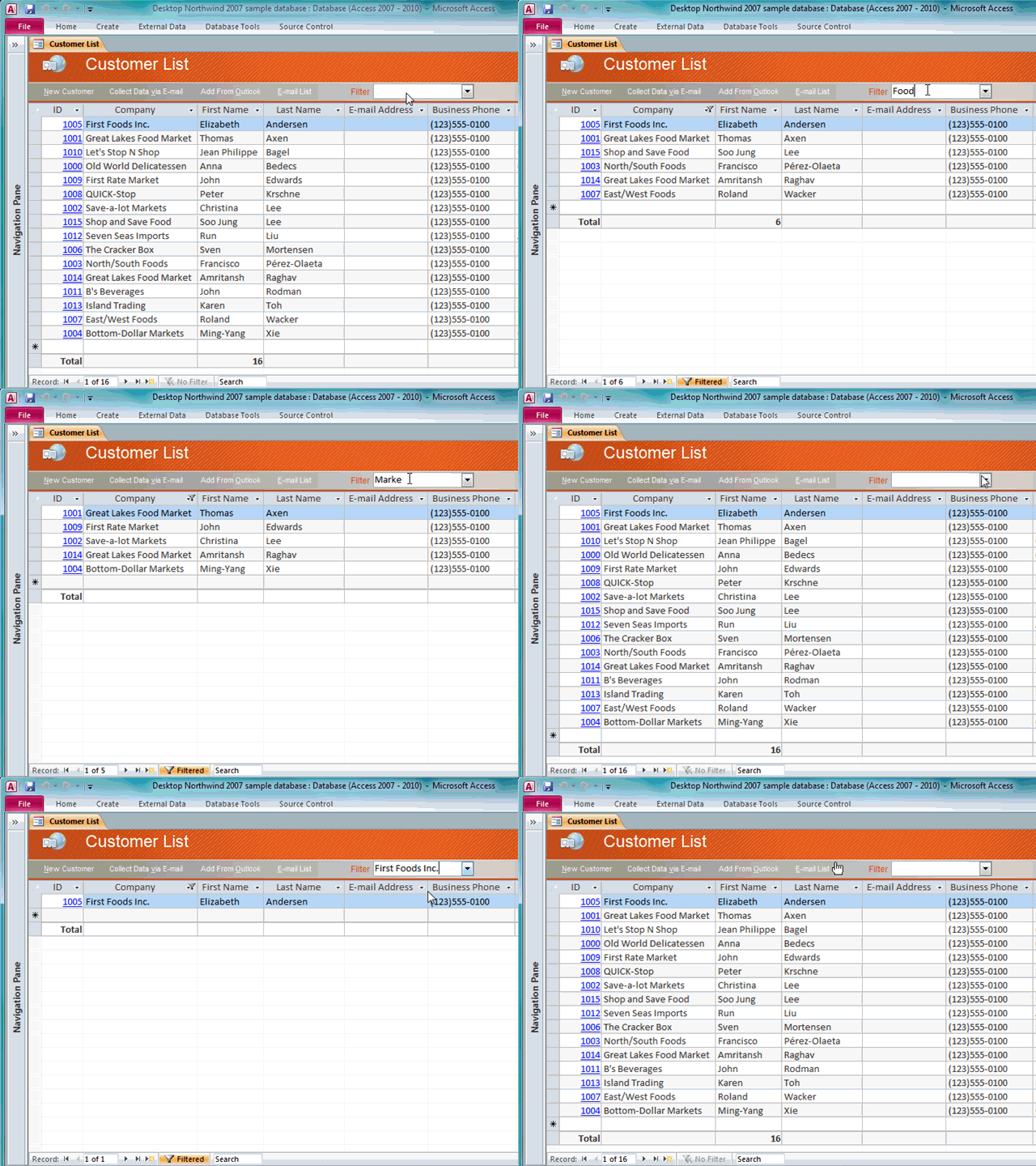
LogoAccessVoici une astuce proposée par Molly Pell, FMS, Inc. qui ne manquera pas d’intéresser plus d’un. Son objectif, filtrer le contenu d’un formulaire continu ou double affichage aufur et à mesure de la saisie dans une liste déroulante.

Pour en savoir plus, je vous invite à lire (en anglais) l’article proposé sur le Blog Access : « Using a Combo Box to Search as you Type »

FilterAsYouType

Mots clés Technorati : ,,

mercredi 22 février 2012

Access : un exemple pour illustrer une relation réflexive

Icon_Access_2010Dans cette article, je vais vous présenter la manière d’implémenter une relation réflexive sous Access (toutes versions confondues) mais avant tout

Qu’est ce qu’une “relation réflexive”.

Définition : une association est qualifié de réflexive quand elle matérialise une relation entre un entité et elle-même.

  • Ce type de relation pourra être utiliser à chaque fois qu’une notion de hiérarchie doit être mise en place entre les mêmes individus. Par exemple avec l’entité “Employés” afin de définir qui est le responsable (le chef) de qui.
  • Une autre situation qui pourrait amener à utiliser une relation réflexive c’est dans le cas de relation de parenté entre différents personnes afin d’établir qui est le père (et/ou la mère et/ou le frère/sœur et/ou le conjoint) de qui.

Comment obtenir cette relation ?

Par définition une relation est établie entre une clé primaire et une clé étrangère, la particularité dans le cas d’une relation réflexive est que la clé étrangère se trouve dans la même entité ou se trouve la clé primaire.

Un exemple

Pour notre exemple, nous allons utiliser une tables “Personnes” dans laquelle on établira les liens de parenté “à pour père” et “à pour mère

La table “Personnes” sera composée des champs suivants:

Nom du champ Type su champ Légende Commentaire
Id_personne NuméroAuto ID Clé primaire qui permet d’identifier d’une manière unique chaque personne
Nom Texte Nom Le nom de famille de la personne
Prénom Texte Prénom Le prénom de la personne
Sexe Octet Genre Liste déroulante avec 1 pour une personne de sexe masculin et 2 pour une personne de sexe féminin
Id_père Numérique (long) Père Clé étrangère permettant de désigner le père da la personne
Id_mère Numérique (long) Mère Clé étrangère permettant de désigner la mère de la personne

Afin de facilité la saisie des parents, j’utilise un contrôle “Liste déroulante” dans les champs “Id_père” et “Id_mère” afin de ne lister que les hommes pour le champ “Id_père” et que les femmes pour le champ “Id_mère

Donc nous aurons dans la propriété contenu de la liste déroulante du champ “Id_père” la requête suivante:

SELECT Personnes.Id_personne,
       UCase([Nom] & " " & [Prénom]) AS Père FROM Personnes
WHERE (((Personnes.Sexe)=1))
ORDER BY Personnes.Nom, Personnes.Prénom; 


et en prenant soin de n’afficher que la deuxième colonne.


Pour la saisie de l’id de la mère, le même principe avec juste une modification de la condition Personnes.Sexe=2


Maintenant que nous avons notre table passons à  la création de la relation.


Créer une relation réflexive sous Access:


Le principe est simple puisque la relation est entre la même table, il faudra ajouter une première fois la table en question au schéma relationnel puis l’ajouter à nouveau autant de fois qu’il y a de relation à établir (Dans notre cas, il faudra en tout ajouter trois (03) fois la table) puis établir la relation entre la clé primaire et la clé étrangère d’une même table à l’autre.


En pratique


  1. Ouvrez la boite de dialogue “Relations
    Outils de base de données > Relations > Relations
  2. Affichez, si besoin est, la boite de dialogue “Afficher la table
    Outils de relation > Créer > Relation > Afficher la table
  3. Sélectionnez la table “Personnes” puis cliquez trois fois sur le bouton “Ajouter” puis fermez la boite
    image

    Remarque :
    Access nomme la première table par son nom “Personnes” et renomme les tables suivantes en “Personnes_1” et “Personnes_2
  4. Pour établir la relation père-enfant, faites un cliquer-glisser de la clé primaire “Id_personne” de la table “Personnes_1” sur le la clé étrangère “Id_père” de la table “Personnes
  5. Appliquez les options d’intégrités référentielles
    image
  6. Pour établir la relation père-enfant, faites un cliquer-glisser de la clé primaire “Id_personne” de la table “Personnes_2” sur le la clé étrangère “Id_mère” de la table “Personnes” puis appliquez les options d’intégrités référentielles.
    Vous devriez obtenir le schéma suivant:
    image
  7. Enregistrez et fermez la boite de dialogue “Relations

Voilà, il ne reste plus qu’à créer un joli formulaire et à saisir vos données.


A la prochaine Sourire


Mots clés Technorati : ,,

samedi 11 juin 2011

Access 2010, Amélioration apportées au mode page

Icon_Access_2010 La version 2007 d’Office a introduite un nouveau mode de conception de formulaires et d’états appelé le “Mode Page”.
Ce mode de conception vous offre la possibilité d’ajouter des contrôles, à votre formulaire ou état, de les positionner et de les déplacer tout en en apprécient le résultat sans avoir à basculer à chaque fois entre le mode création et le mode formulaire. Les fonctionnalités “Empiler” et “Tabulaire” permettent une redisposition quasi instantanée de vos contrôle.

Avec la version 2010 d’Office, le “Mode page” a été amélioré d’une manière très significative vous offrant la possibilité de disposer vos contrôles en ligne “empilés” ou en colonne “tabulés” par un simple cliquer-glisser, la possibilité également de fusionner un contrôle sur plusieurs colonnes ou au contraire de le scinder.

Pur en savoir plus, je vous invite à visionner la vidéo suivante :

Pour obtenir un bref descriptif des fonctionnalités présentée dans la vidéo, je vous invite à parcourir la page web de la ressource : Présentation des dispositions de formulaire et d’état.

Mots clés Technorati : ,,,

lundi 7 février 2011

Access : issue avec les dates (condition >= Now())

Access07 Je vous propose d’aborder dans ce billet une problématique assez ennuyeuse en rapport avec les dates. Ce problème a été soulevé lors d’une discussion sur le forum MSDN Développement Access comme suit:

Supposons que vous avez une table “Taches” avec comme champs “Num_Tache”, “Nom_Tache”, “Duree_Tache” et “DateFinPrevue_Tache” et que vous souhaitez afficher à l’aide d’une requête la liste des tâches qui devraient se terminées à partir d’aujourd’hui et au delà.

Créez un jeu de données incluant des tâches avec des dates de fin prévues antérieures à la date du jour, égales à la date du jour et postérieures à la date du jour puis créer votre requête.

Lors de la création de votre requête, vous serrez peut être tenté de procéder comme suit :

Select Taches.Nom_Tache
From Taches
Where DateFinPrevue_Tache >=Now();

Ce qui correspond, en mode création de requête, à ajouter dans la colonne du champ “DateFinPrevue_Tache” sur la ligne “Condition” l’expression “>=Now()”.

Si c’est le cas, exécutez votre requête puis observez le résultat. En y regardant de plus près vous remarquerez que les tâches avec une date étant égale à la date du jour en cours ont étaient exclues et que la liste des tâches ne contient en fait que celles ayant une date postérieure à la date du jour.

Pourquoi ce résultat ?

Pour y répondre, retenez (ou souvenez-vous) d’abord que :

Pour Access comme Excel, une date n’est rien d’autre qu’un numéro de série composé de deux (02) parties, la partie entière qui désigne le nombre de jour écoulés depuis une date de référence et la partie décimale qui représente le moment dans la journée (heures, minutes, secondes).

Sachant que le jour 1,00 (qui a pour référence le 01/01/1900 à 00h00 et qui peut aussi être défini au 01/01/1904), le numéro de série qui correspond au 07/02/2011 à 00h00 est 40581,00 le même jour à midi sera le 40581,50 et à 18h00 nous avons 40581,75

Sachez ensuite que :

Lorsque vous saisissez une date du style “07/02/2011” par exemple et n’ayant pas ajouter l’heure, l’application n’enregistrera que la partie entière du numéro de série. Donc dans notre cas 40581

Enfin retenez que :

La fonction Now() renvoie le numéro de série de la date système à l’instant où elle est exécutée. SI je l’exécute par exemple le 07/02/2010 à 09h00 la valeur qui sera considérée est 40581,25.

En conclusion :

Le numéro de série renvoyé par les tâches ayant une date de fin prévue le jour en cours étant toujours inférieur au numéro de série renvoyé par la fonction Now() ces tâches seront toujours exclues du résultat de la requête.

La solution

  • Certains seraient peut être tenter de saisir des dates complètes du style “07/02/2010 12:00:00” pour indiquer midi. cela résoudra le problème si vous exécutez votre requête avant midi mais à midi et une seconde votre solution sera obsolète. De plus, il n’est pas très pratique de saisir systématiquement la date sous cette forme.
Mais alors comment faire ?

La première solution qui m’est venu à l’esprit était d’utiliser la fonction “SérieDate(année; mois; jour)” (ou DateSerial(Year; Mounth;Day)) en la combinant aux fonctions Maintenant() (ou Now()), Année(), Mois() et Jour() de la manière suivante : SérieDate(Année(Maintenant());Mois(Maintenant());Jour(Maintenant())).

Puis dans le fil de discussion, une solution plus adéquate a été proposée par un participant (Blaise032). Cette solution consiste tout simplement à remplacer la fonction Now() par la fonction Date() qui ne renvoi que la partie entière du numéro de série de la date. Il est vrais qu’avant de proposer la première solution j’avais cherché sous Access la fonction TODAY() (qui existe sous Excel) sans la trouver. Ce n’est qu’en lisant la proposition de Blaise032 que j’ai compris que l’équivalent de la fonction Excel TODAY() est la fonction Access DATE().

La syntaxe SQL de la requête sera donc :

Select Taches.Nom_Tache
From Taches
Where ((Taches.DateFinPrevue_Tache)>=Date());

Ce qui correspond, en mode création de requête, à remplacer dans la colonne du champ “DateFinPrevue_Tache” sur la ligne “Condition” l’expression “>=Now()” par “>=Date()”.

N’hésitez pas à laisser vos commentaires.

Mots clés Technorati : ,,,,,

mercredi 26 janvier 2011

Access 2010 : Prise en main

Un ensemble de ressources a été mis en ligne sur le site Office Online concernant la prise en main de la version 2010 d’Access. Pour faire simple et ne pas réinventé la roue, j’ai tout simplement copier la page y menant afin de partager avec vous cette information :

Prise en main d’Office 2010 Que vous connaissiez Access 2007, que vous ayez déjà utilisé une ancienne version d’Access ou que vous n’ayez jamais utilisé Access auparavant, consultez ces ressources pour apprendre à utiliser la dernière version.

QUELLE EST VOTRE SITUATION ?

SOURCE D’INFORMATION

Access n’a pas de secrets pour vous ?

Découvrez les dernières modifications.

Nouveautés de Microsoft Access
Vous avez déjà utilisé une version antérieure d’Access ?

Suivez une formation en ligne pour apprendre à utiliser cette version de SharePoint en tirant profit de toutes ses fonctionnalités.

Passer à Access 2010
Les menus vous manquent ?

Utilisez un guide animé vous permettant de pointer vers des menus, des barres d’outils ou des commandes dans Access 2003 afin de savoir comment les exécuter dans Access 2010.

Guides interactifs pour passer des menus au Ruban
Vous n’avez jamais utilisé Access auparavant ?

Découvrez comment effectuer des tâches courantes avec Access 2010.

Tâches basiques dans Access 2010

jeudi 30 décembre 2010

Access : exemples de bases de données

Access07 Il y a quelques jours j’ai basculé la langue de l’interface de mon application Access 2007 sur l’anglais et je fus surpris, en explorant les modèles en ligne de bases de données Access, de trouver des modèles qui ne sont pas disponibles sous une interface en français.

Ce qui m’a le plus désappointé c’est que deux de ces modèles sont des exemples qui répondent à des questions souvent posées et que malheureusement seules les personnes disposant d’une interface en anglais pourraient y accéder.

Puis je me suis souvenu que ces exemples étaient en ligne. J’ai donc fait une recherche sur la toile et j’ai retrouvé la page qui permet de les télécharger dont voici le lien Office Online /Templates / Access Databases / Access 2007 Databases / Samples

Description des deux modèles :

Les modèles en questions se trouvent sous la catégorie “Sample” ou “Exemple”

  1. Le premier modèle s’intitule “How to calcule age” ou “Comment calculer l’âge” et propose deux fonctions pour calculer l’âge puis l’afficher sous forme d’années ou sous forme d’années et de mois.
  2. Le second encore plus intéressant “How to synchronize combo boxes” ou “Comment synchroniser des listes déroulantes” permet de filtrer le contenu d’une liste déroulante B en fonction du choix fait à partir d’une liste déroulante A. De plus, pour y parvenir deux méthodes sont présentées, la première utilise les macros alors que la seconde passe par du code VBA.
D’autres modèles sont disponibles :

Ils existent d’autres modèles à découvrir dans les autres rubriques donc le nombre et pour l’instant de :

  • 30 pour la catégorie Business
  • 03 pour la catégorie Education
  • 11 pour la catégorie Personal dont “Nutrition” qui pourrait être très utile aux personnes ayant besoin d’un suivi rigoureux de leur poids.
  • 03 pour la catégorie Sample.
  • 01 pour la catégorie Non-profit.

Bon téléchargement.

mercredi 29 décembre 2010

Access 2010 : migration et compatibilité

Access10_ Depuis la sortie de la version 2010 d’Access des personnes sur la toile et notamment à travers les forums Answers et MSDN posent des questions au regard de la compatibilité des bases de données enregistrées dans des formats antérieurs à 2010 avec cette version.

A cet effet, l’équipe Access a mis à disposition des utilisateurs un outils nommé “Office Migration Planning Manager for Office 2010 (OMPM)” permettant d’analyser vos fichiers Access afin de déterminer les éventuelles disfonctionnement qui pourraient intervenir lors de la conversion (migration) de votre base de données vers le nouveau format (2007) voir ceux qui pourraient intervenir lors de l’utilisation d’une base de données dans un format antérieur sous un environnement 2010.

Bien sûr ce produit ne traite pas que des problème Access mais aussi des autres applications Office.

Si vous souhaiter en savoir plus, je vous invite à parcourir l’article TechNet suivant:

Office Migration Planning Manager (OMPM) for Office 2010 et également Review Access Compatibility.

Mots clés Technorati : ,,,

lundi 27 décembre 2010

Access 2010 : limites

Access07 Depuis peu, il est possible d’accéder à un article du support Microsoft Access intitulé “Caractéristiques d’Access 2010”.

Cet article présente dans le détail les limites de la version 2010 ainsi que ceux de la version 2007 du produit en termes de “Taille maximale d’un fichier de base de données (.accdb)”, “Nombre maximal de caractères pour un mot de passe” et bien d’autres.

Pour en savoir plus, je vous invite à parcourir cet article “Caractéristiques d’Access 2010

Mots clés Technorati : ,,

mardi 12 octobre 2010

Access 2010 : le concepteur de macros

Access10_ Parmi toutes les nouveautés de cette version 2010 de Microsoft Office Access, je vous propose de découvrir, à travers une vidéo en anglais réalisée par l’équipe Access, le nouveau concepteur de macro.

En effet, l’équipe Microsoft a repensé la manière de concevoir les macro et propose maintenant un outils qui va permettre aux utilisateurs d’aller plus loin dans le développement de leurs macros.

A travers, notamment, cette nouvelle interface et l’intellicence, vous allez pouvoir appréciez  la fluidité, la rapidité et la clarté avec laquelle il vous sera possible créer des macros.

Je vous laisse avec la vidéo :

vendredi 13 août 2010

Access 2010 : guide de migration vers Access 2010 à partir d’Access 2003

Access L’équipe du support Access 2010 à concocter à l’attention de ceux qui souhaitent migrer vers la version 2010 d’Access et notamment à partir de la version 2003 un petit guide.

Vous y trouverez à l’intérieur:

  • Une introduction rapide et visuelle du “Ruban” et les autres parties de l'interface d'accès 2010.
  • Où trouver des guides de référence  menu –> ruban pour retrouver rapidement vos commandes.
  • Où trouvez des formations et autres ressources utiles pour 2010.
  • Où retrouver des éléments, tels que les outils | boîte de dialogue Options.
  • Comment personnaliser le ruban d'Access 2010 et la barre d'outils accès rapide.
  • Qu'est-il advenu de la fenêtre de base de données ?
  • Qu'est-il advenu de tableaux ?
  • Comment travailler avec les nouveaux et les anciens fichiers d'Access.

Pour afficher le guide c’est par ici (en anglais pour l’instant)
Migrating to Access 2010 from Access 2003

Pour afficher la source de cette article c’est par ici (an anglais aussi):

lundi 19 avril 2010

Access : aide-mémoire sur les types de champs et leurs propriétés

Access07Il y a quelques jours j’avais promis à certains de mes stagiaires de publier un billet dans lequel je présenterais les différents types de champs disponibles dans la version 2007 d’Access.

N’ayant pas eu le temps de le faire, je suis quand même tombé sur une page sous forme d’aide-mémoire du site Microsoft Office Online qui :

  1. Détaille les différents types de champs
  2. Donne des exemples de détection automatique de type de champs (utile si vous créer vos table en saisissant directement vos données)
  3. Répertorie les propriétés de champ, leur disponibilité et leurs effets par type de donnée

Je pense que cette aide-mémoire se passe de commentaires mais on ne sait jamais.

Pour le découvrir c’est par là:

Aide-mémoire sur les propriétés de champ - Access - Microsoft Office Online

Bonne lecture

dimanche 29 novembre 2009

Access : Présentation de Microsoft Office Access

Qu'est ce que Microsoft Office Access?

Icone_Access_2007L'application "Microsoft Office Access" communément appelée "Access" est un "SGBDR" qui veut dire "Système de Gestion de Base de Données Relationnelles" ; elle fait partie de la gamme de produits "Bureautique". C'est donc un programme destiné aussi bien aux "Utilisateurs de l'informatique" (IT Workers) qu'aux "Professionnels de l'informatique" (IT Professionnals) mais attention, cela n'exclus pas le fait que ceux-ci doivent avoir un minimum de notions sur les bases de données

Qu'est ce qu'un SGBDR?

Un Système de Gestion de Base de Données Relationnelles est un ensemble d’applications qui va offrir la possibilité non seulement de gérer une ou plusieurs bases de données relationnelles mais aussi de les créées.

On entend par gestion tout ce qui est en relation avec la manipulation des données, c'est-à-dire, modifier ou supprimer des données existantes, ajouter de nouvelles données et surtout interroger vos données afin de les analysées.

La partie création commence par la conception de votre base de données puis la construction des différents éléments dont vous allez avoir besoin afin de contenir l'information, de la manipuler et de la visualiser.

un SGBDR permet également à d’autres application de venir récupérer des données contenues sur l’une des bases de données qu’il gère. Ainsi vous avez la possibilité de vous connecter à partir d’Excel à Access et de récupérer les informations d’une base de données à travers une requête.

Qu'est ce qu'une base de données ?

Une base de données est une réflexion et une schématisation de l'information qui permet de regrouper et de rassembler des données relative à un même sujet.

Sur le plan physique, une bases de données c’est un ensemble d'objet qui vont servir à structurer, contenir vos données et faciliter leur manipulation dont la finalité est de stocker de l’information pour pouvoir la réutilisé.

Qu'est ce qu'une base de données relationnelles?

Quand on parle de Base de Données Relationnelles cela signifie que la réflexion et la schématisation est basée sur un concept qui s’appelle le “Modèle relationnel” qui est le plus utilisée de nos jours. Grosso modo, au lieu d'avoir un seul objet pour contenir vos données vous aller vous retrouvez avec plusieurs objets contenant des parties bien spécifiques de l'information mais pouvant être mis en relation les uns avec les autres.

Cette architecture ou manière de structurer et d’organiser vos données , si elle est correctement mises en œuvre, vous apporte des avantages parmi lesquels :

  • Evite la répétition de données semblables
  • Gain d'espace disque
  • Facilite la gestion de vos données

Ressources

Pour en savoir plus sur …