samedi 21 juillet 2012

Access 2013 : présentation sur le blog officiel

AccessIconL’équipe du blog officiel d’Access a publié hier (20 juillet 2012) une présentation des principales nouveautés et amélioration apportées à cette nouvelle version d’Access.

Cette présentation a inclus les points suivants:

  • Prise ne main plus rapide (votre première application en 60 secondes)
  • Hébergement de votre base de données dans le Clous avec Office 365
  • Une interface professionnelle pour vos applications.
  • Publication de vos applications Access 2013 sur SharePoint 2013 encore plus simple avec possibilité de partager vos application sur une Store SharePoint Public.
  • Affranchissement du client Access et de la runtime, il suffit maintenant d’un navigateur et d’un connexion pour exploiter les applications Access.
  • Publication de la base de données dorsale sur un serveur SQL.

Pour en savoir un peu plus (en anglais), je vous invite à lire l’article sur le bolg :
Introducing Access 2013

Mots clés Technorati : ,

vendredi 20 juillet 2012

Certifications Microsoft : Il va falloir s’y remettre

Logo_MCAP

Afin de faire prendre un coup de jeune à ses certifications ainsi qu’afin de leurs données un peu plus de crédits et de valeur mais surtout pour inciter voir forcer les personnes déjà certifiés à repasser par là ; Microsoft vient de publier la liste des examens retirés depuis 2008 avec le calendrier des examens qui expire d’ici juillet 2013. A ces deux listes une nouveauté (du moins pour moi) la listes des certifications dépassées, anciennes plus d’actualités ou encore périmées (Legacy certifications).

Un article à lire : Certification’s lifecycle.

mercredi 18 juillet 2012

Project 2010 : l’analyse PERT

MSP10


Parmi les outils standards fournis avec les versions antérieurs à Project 2010, il y en a un qui a été supprimer. Cet outil n’est moins d’autre que l’outil “Analyse PERT”.

Pour ceux qui d’entre vous ne l’on jamais utilisé, ce n’est pas une grande perte mais pour ceux qui l’affectionnait cela est une autre histoire. Le plus drôle c’est qu’en parcourant aussi bien l’aide en local que l’aide en ligne, Microsoft continue d’expliquer ce qu’est l’analyse PERT en désignant des champs tels que “Durée optimiste ou attendue ou encore pessimiste” mais en y regardant plus en détail on s’aperçoit que c’est champs ne sont plus disponible dans la version 2010 de Project.

Comment faire si vous avez besoin de cette fonctionnalité ?

Deux solutions; la première utiliser une version antérieur à Project 2010. La seconde adapter une macro proposée par Brian Kennemer et décrite sur le blog TechNet dans l’article suivant : Three Point Estimation (PERT) in Project 2010.

Ey si vous souhaitez en apprendre plus sur les fonctionnalités abandonnées dans cette nouvelle version de Project 2010 c’est par ici. 

mardi 17 juillet 2012

Office 2013 : une beta pour le public en téléchargement

preview-logoSteve Ballmer a officiellement présenté lors d’une conférence ce lundi la future version d’Office connue jusqu’ici sous le nom d’Office 15. Selon ses mots cette nouvelle version et “la plus ambitieuse de l’histoire de Microsoft”.

Présentation de la version

:

Complètement intégrée à Windows 8 et parfaitement compatible avec Windows 7, une version, sous la forme d’une Consumer Preview, est disponible gratuitement en téléchargement afin de permettre au public de tester et découvrir.

Si vous souhaitez en savoir plus sur les nouveautés des principales applications, voici des liens utiles :

bt-word: http://www.microsoft.com/france/office/preview/word-2013.aspx

bt-excel : http://www.microsoft.com/france/office/preview/excel-2013.aspx

bt-powerpoint: http://www.microsoft.com/france/office/preview/powerpoint-2013.aspx

bt-outlook : http://www.microsoft.com/france/office/preview/outlook-2013.aspx

bt-onenote : http://www.microsoft.com/france/office/preview/onenote-2013.aspx

lundi 16 juillet 2012

Project 2010 : Emplacement du fichier Global.MPT

Suite à une question de l’un de mes stagiaires, voici le dossier dans lequel est placé le fichier de modèle principal de Project 2010 sous Windows

C:\Users\UserName\AppData\Roaming\Microsoft\MS Project\14\1036\

Où:

  • UserName est le nom de la session de l’utilisateur en cours et
  • 1036 est le code de la langue dans laquelle Project à était installé (1036 pour le français et 1033 pour l’anglais).

Emplacement_Fichier_Global

Mots clés Technorati : ,,,

vendredi 4 mai 2012

Access : Filtrer au fur et à mesure de la saisie

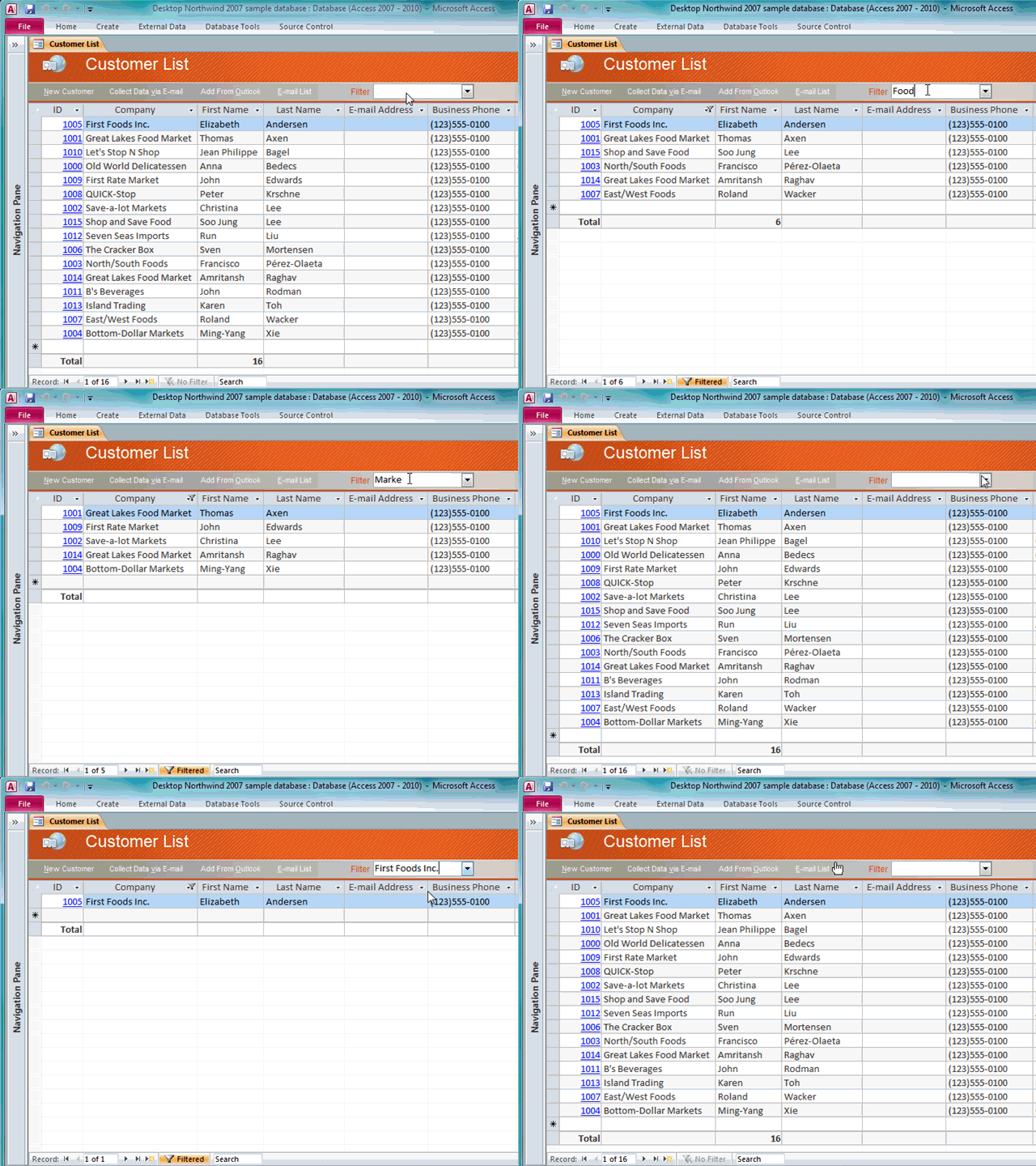
LogoAccessVoici une astuce proposée par Molly Pell, FMS, Inc. qui ne manquera pas d’intéresser plus d’un. Son objectif, filtrer le contenu d’un formulaire continu ou double affichage aufur et à mesure de la saisie dans une liste déroulante.

Pour en savoir plus, je vous invite à lire (en anglais) l’article proposé sur le Blog Access : « Using a Combo Box to Search as you Type »

FilterAsYouType

Mots clés Technorati : ,,

vendredi 27 avril 2012

Word : insérer un numéro de page

OFFICE_WORD_2010Word vous offre la possibilité de numéroter les pages de vos documents en ajoutant un numéro de page aussi bien dans l’en-tête que dans le pied de page ou encore dans la marge.

Comment faire ?

Avec les versions 2007 et 2010:

Allez sur l’onglet “Insérer” puis dans le groupe “En-tête et pied de page” et cliquez sur la liste du bouton “Numéro de page”.

NumPage02

Vous pouvez alors choisir d’abord ou placer votre numéro de page (Haut de page, Bas de page ou Marge) puis de choisir parmi les différents styles proposés pour chaque emplacement.

NumPage01

Avec la version 2003

Allez sur le menu “Insertion” puis cliquez sur “Numéro de page”

Dans la boite de dialogue qui s’affiche, sélectionnez l’"emplacement”, c’est à dire l’en-tête ou le pied de page, et l’”Alignement” gauche, droite ,… .

NumPage03

dimanche 4 mars 2012

Windows 8 : la “Consumer Preview” disponible en téléchargement

Windows-8-logo

Depuis le 29 février, la version “Consumer Preview” est disponible en téléchargement sur le site de Microsoft.

Après la version “Developer Preview” principalement destinée aux développeurs, la “Consumer Preview” s’adresse au plus grand nombre. D’ailleurs, Microsoft à indiquer que cette version a été télécharger un million de fois en l’espace de 24 heures.

Deux ou trois points à noter au passage :

  • Cette version est la première à être disponible en français. les versions antérieur de Windows 8 étaient toutes en anglais.
  • La disparition du bouton “Démarrer”.
  • L’apparition de l’interface “Metro”

Cliquez ici pour regarder une vidéo sur Windows 8 Consumer Preview.

Cliquez ici pour télécharger Windwos 8 Consumer Preview

Cliquez ici pour accéder à la page Windows 8 et savoir plus sur cette nouvelle version du célèbre système d’exploitation Windows.

Mots clés Technorati : ,

mercredi 29 février 2012

L’Imagine Cup édition 2012 : ça commence à bouger en Algérie

2012_Logo_imgine_cupAlors que la compétition est lancé depuis l’automne 2011 à travers le monde, ce n’est qu’en cette fin de mois de février que les étudiants semblent ce manifester. En effet, après une présentation du concours faite le 21 de ce mois à l’ESI, c’est au tour du Micro Club/Club .NET d’organiser ce mercredi 29 février à partir de 14H, et ce jusqu’à 16h, une conférence à la salle « Karim Benabadji » afin de présenter l’évènement.

Mots clés Technorati : ,,

mercredi 22 février 2012

Access : un exemple pour illustrer une relation réflexive

Icon_Access_2010Dans cette article, je vais vous présenter la manière d’implémenter une relation réflexive sous Access (toutes versions confondues) mais avant tout

Qu’est ce qu’une “relation réflexive”.

Définition : une association est qualifié de réflexive quand elle matérialise une relation entre un entité et elle-même.

  • Ce type de relation pourra être utiliser à chaque fois qu’une notion de hiérarchie doit être mise en place entre les mêmes individus. Par exemple avec l’entité “Employés” afin de définir qui est le responsable (le chef) de qui.
  • Une autre situation qui pourrait amener à utiliser une relation réflexive c’est dans le cas de relation de parenté entre différents personnes afin d’établir qui est le père (et/ou la mère et/ou le frère/sœur et/ou le conjoint) de qui.

Comment obtenir cette relation ?

Par définition une relation est établie entre une clé primaire et une clé étrangère, la particularité dans le cas d’une relation réflexive est que la clé étrangère se trouve dans la même entité ou se trouve la clé primaire.

Un exemple

Pour notre exemple, nous allons utiliser une tables “Personnes” dans laquelle on établira les liens de parenté “à pour père” et “à pour mère”

La table “Personnes” sera composée des champs suivants:

Nom du champ Type su champ Légende Commentaire
Id_personne NuméroAuto ID Clé primaire qui permet d’identifier d’une manière unique chaque personne
Nom Texte Nom Le nom de famille de la personne
Prénom Texte Prénom Le prénom de la personne
Sexe Octet Genre Liste déroulante avec 1 pour une personne de sexe masculin et 2 pour une personne de sexe féminin
Id_père Numérique (long) Père Clé étrangère permettant de désigner le père da la personne
Id_mère Numérique (long) Mère Clé étrangère permettant de désigner la mère de la personne

Afin de facilité la saisie des parents, j’utilise un contrôle “Liste déroulante” dans les champs “Id_père” et “Id_mère” afin de ne lister que les hommes pour le champ “Id_père” et que les femmes pour le champ “Id_mère”

Donc nous aurons dans la propriété contenu de la liste déroulante du champ “Id_père” la requête suivante:

SELECT Personnes.Id_personne,
       UCase([Nom] & " " & [Prénom]) AS Père FROM Personnes
WHERE (((Personnes.Sexe)=1))
ORDER BY Personnes.Nom, Personnes.Prénom; 


et en prenant soin de n’afficher que la deuxième colonne.


Pour la saisie de l’id de la mère, le même principe avec juste une modification de la condition Personnes.Sexe=2


Maintenant que nous avons notre table passons à  la création de la relation.


Créer une relation réflexive sous Access:


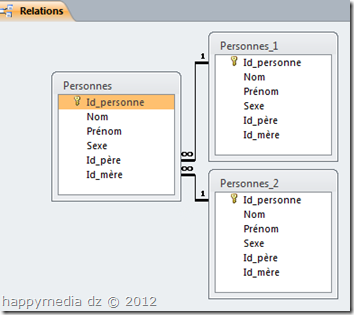
Le principe est simple puisque la relation est entre la même table, il faudra ajouter une première fois la table en question au schéma relationnel puis l’ajouter à nouveau autant de fois qu’il y a de relation à établir (Dans notre cas, il faudra en tout ajouter trois (03) fois la table) puis établir la relation entre la clé primaire et la clé étrangère d’une même table à l’autre.


En pratique


  1. Ouvrez la boite de dialogue “Relations”
    Outils de base de données > Relations > Relations
  2. Affichez, si besoin est, la boite de dialogue “Afficher la table”
    Outils de relation > Créer > Relation > Afficher la table
  3. Sélectionnez la table “Personnes” puis cliquez trois fois sur le bouton “Ajouter” puis fermez la boite
    image

    Remarque :
    Access nomme la première table par son nom “Personnes” et renomme les tables suivantes en “Personnes_1” et “Personnes_2”
  4. Pour établir la relation père-enfant, faites un cliquer-glisser de la clé primaire “Id_personne” de la table “Personnes_1” sur le la clé étrangère “Id_père” de la table “Personnes”
  5. Appliquez les options d’intégrités référentielles
    image
  6. Pour établir la relation père-enfant, faites un cliquer-glisser de la clé primaire “Id_personne” de la table “Personnes_2” sur le la clé étrangère “Id_mère” de la table “Personnes” puis appliquez les options d’intégrités référentielles.
    Vous devriez obtenir le schéma suivant:
    image
  7. Enregistrez et fermez la boite de dialogue “Relations”

Voilà, il ne reste plus qu’à créer un joli formulaire et à saisir vos données.


A la prochaine Sourire


Mots clés Technorati : ,,