If you are a Visio user and have to draw Microsoft Azure or Cloud infrastructure diagrams, this package is just for you.
mardi 16 octobre 2018
PNG, SVG and Visio Stencils set of symbols/icons for MS Cloud and Enterprise technologies
If you are a Visio user and have to draw Microsoft Azure or Cloud infrastructure diagrams, this package is just for you.
lundi 6 mars 2017
New Office 365 Feature - Automatic Alt Text
La fonctionnalité "Automatique Alt Text" parcours votre présentation à la recherche d'éléments tels que les images et leurs ajoute un texte descriptif qui pourra être lu aux personnes mal ou non voyantes.
La fonctionnalité n'est pas parfaite mais permet de gagner beaucoup de temps.
Pour la découvrir voici une présentation en anglais.
mercredi 1 mars 2017
Ruler, une nouvelle fonctionnalité PowerPoint 2016 via une souscription O365
Qu'est ce que "Ruler" ?
C'est une règle, disponible dans l'onglet "Dessin", que vous pouvez déplacer et orienté afin de tracer des parallèles ou encore aligner des objets en diagonales.
La vidéo ci-dessous se passe de commentaire.
mercredi 15 février 2017
Utiliser le pointer laser de votre SmartPhone lors d'une présentation PowerPoint
Pour savoir comment suivez la vidéo (en anglais) réalisée par Doug.
mardi 3 mai 2016
PowerPoint 2016, MORPH une nouvelle transition qui vaut le détour
Je vous laisse la découvrir à travers cette courte vidéo.
Si vous souhaitez en savoir plus, voici deux autres articles (en anglais)
jeudi 22 janvier 2015
PowerPoint et Windows 10
L'équipe Office vient de mettre en ligne sur sa chaine Youtube une séquence présentant les apports de Windows 10 dans l'expérience utilisateur avec les application Office.
La vidéo ci-dessous présente quelques nouveautés autour de PowerPoint
dimanche 11 janvier 2015
PowerPoint, une macro pour modifier le dossier de tous les liens hypertextes
Je souhaiterais partager avec vous aujourd’hui une macro que j’ai réaliser il y quelques jours en réponse à une question postée sur le site de la Communauté Microsoft Office.
La requête du demandeur portait sur la possibilité de changer automatiquement le dossier de destination de tous les liens hypertextes dans sa présentation.
Pour être plus claire, voici la situation exposée par notre ami.
Dans une présentation plusieurs liens hypertextes pointes vers différents fichiers sauvegardés sur un dossier Web. Exemple http://www.blabla.net/formation2010/parcours/analyse_s/Identifier/F10014.htm
On souhaite ne garder que le nom du fichier et remplacer l’ancien répertoire par un nouveau afin d’obtenir quelque chose comme ceci.
http://www.blingbling.com/formation2014/parcours-pro/analyse_s/Identifier/F10014.htm
Voici donc la macro que j’ai proposée (en espérant quelle pourra en aider plus d’un)
---------------------------------------------------- début de la macro
Sub link_switch()
' Macro proposée par Mehdi HAMMADI le 06/01/2015
' Object : MAJ automatique des tous les liens hypertextes dans une présentation
' Macro adaptée à partir d'une macro proposée par John Wilson
Dim osld As Slide
Dim oHL As Hyperlink
Dim strNewLink As String
Dim strOldPath As String
Dim strNewPath As String
Dim strFileName As String
strOldPath = http://www.blabla.net/formation2010/parcours/analyse_s/Identifier/
strNewPath = "http://www.blingbling.com/formation2010/parcours/analyse_s/Identifier/"
For Each osld In ActivePresentation.Slides
For Each oHL In osld.Hyperlinks
strFileName = Right(oHL.Address, Len(oHL.Address) - Len(strOldPath))
strNewLink = strNewPath & strFileName
If oHL.Type = msoHyperlinkRange Then
oHL.TextToDisplay = strNewLink
Else
oHL.Address = strNewLink
End If
Next oHL
Next osld
End Sub
---------------------------------------- fin de la macro
jeudi 7 août 2014
PowerPoint : changer la langue de vérification de tout le texte d’une présentation
Ce billet est inspiré d’une question posée sur le forum Answers de Microsoft dont le titre est : “Comment changer pour tout le document la langue de vérification d'orthographe?”
Je vous propose donc ici, une procédure qui permet de changer la langue de vérification de tout le texte saisi dans les espaces réservés d’une présentation.
Comment faire ?
- Basculer vers l'affichage "Mode Plan". Affichage > Affichages des présentations > Mode Plan
- Sélectionner le volet de navigation.
- Sélectionnez tout le texte (CTRL+A).
- Dans l'onglet "Révision", cliquez sur le bouton "Langue" puis sélectionnez la langue de votre choix et validez.. (Révision > Langue > Langue > Définir la langue de vérification...)
Remarque : Cette méthode ne permet de définir la langue des espaces réservés pour lesquels du texte n’a pas encore été saisi ; il en va de même pour les zones de texte insérées manuellement. Dans ce cas je vous invite à utiliser une macro. voir ce billet “PowerPoint : une macro pour redéfinir la langue de vérification …”
Testé avec la version 2013.
PowerPoint : une macro pour redéfinir la langue de vérification de tous les zones de texte d’une présentation
Ce billet fait suite à un problème soulevé sur le forum Answers de Microsoft.
La question posée portait sur la possibilité de redéfinir (ou changer) en une seule fois la langue de vérification dans toutes les diapositives et la solution proposée présentait certains bugs (ou manques). En effet, la langue n’était pas redéfinie dans les cas suivants :
- L’espace réservé pour le contenu ne contient pas encore de texte.
- La zone de texte a été ajouter manuellement à la diapositive.
Pour contourner cela, je vous propose la macro ci-dessous:
------------------------------------------
Public Sub ChangerLangueVérification()
'
' Macro proposée par Mehdi HAMMADI le 07/08/2014
'
' Objectif : changer la langue de vérification de tous les espaces réservés
' et de toutes les zones de texte de la présentation en cours
Dim DiapoEnCours As Slide
Dim FormeEnCours As Shape
For Each DiapoEnCours In ActivePresentation.Slides
For Each FormeEnCours In DiapoEnCours.Shapes
FormeEnCours.TextFrame.TextRange.LanguageID = msoLanguageIDFrench
Next
Next
End Sub
------------------------------------------
Le principe est simple, parcourir toutes les zone de texte de tous les formes et appliquer la langue souhaitée.
- Pour le français mettre .LanguageID = msoLanguageIDFrench
- Pour l’anglais états unis mettre .LanguageID = msoLanguageIDEnglishUS
Testé sous PowerPoint 2013 et 2007
lundi 14 juillet 2014
PowerPoint 2013 : Erreur lien hypertexte vers un signet dans un document Word ou un Classeur Excel
Bonjour en répondant à une question sur le forum Answers de Microsoft, j’ai obtenu un message d’erreur lorsque j’ai voulu insérer, dans PowerPoint, un lien hypertexte vers un signet dans un document Word.
Le message d’erreur apparait lorsque vous cliquez sur le bouton “Signets”, dans la boite de dialogue “Insérer un lien hypertexte”, après avoir sélectionner le fichier que vous souhaitez ouvrir.
Comment faire pour contourner le problème ?
Est bien il suffit tout simplement d’ajouter manuellement le signet à l‘adresse du lien hypertexte en respectant la syntaxe suivante :
<nom du fichier>.<extention>#signet
Supposons que je souhaite atteindre le signet “Suite” du document Word “Rapport financier”, l’adresse du lien hypertexte sera alors : Rapport financier.docx#Suite.
Lien PowerPoint vers Excel
Suite à une question posée sur le forum Answers de Microsoft, je me propose de vous montrer comment insérer, dans PowerPoint, un lien hypertexte qui pointerais vers une cellule précise dans une feuille donnée d’un classeur Excel.
Cette technique pourrait s’avérer utile, si vous avez à présenter un rapport financier et que vous ne souhaitez pas importer toutes les données mais juste pointer vers celles-ci.
Supposons donc que je souhaite afficher la feuille “TCR” du fichier Excel “Rapport Comptable”, voici la procédure à suivre :
- Dans votre diapositive saisir le texte à afficher
- Sélectionner le texte puis afficher la boite de dialogue “Insérer un lien hypertexte” (CTRL+K)
- Dans la boite de dialogue “Insérer un lien hypertexte”
- Choisir l’option “Fichier ou page Web existante”.
- Définir l’emplacement du fichier (dossier où se trouve le fichier)
- Sélectionner le fichier
- Dans la zone de texte “Adresse” ajouter, à la suite du nom du fichier, le signe “#” suivi du nom de la feuille “TCR” suivi du point d’exclamation “!”et enfin de l’adresse de la cellule “A1”(attention ne pas oublier l’extension du fichier).
Ce qui devrait donner dans notre cas ceci : Rapport Comptable.xlsx#TCR!A1 - Cliquer sur “OK”
Remarque : vous pouvez nommer la cellule “A1” et pointez directement vers la cellule sans passer par le nom de la feuille.
Exemple : si le nom de la cellule “A1” de la feuille “TCR” est “MonTCR”, le lien qui pointe vers elle sera alors : Rapport Comptable.xlsx#MonTCR
samedi 5 janvier 2013
PowerPoint : afficher votre diaporama sur 1/4 de votre écran
Bonjour à tous,
Je viens de découvrir (sur le site de Ellen Finkelstein PowerPoint Tips Blog) une astuce PowerPoint qui me semble digne d’intérêt.
L’astuce en question permet d’afficher votre diaporama sur un quart (1/4) de l’écran, tout en gardant votre présentation en arrière plan.
Qu’est ce que cela vous apporte ?
- Afficher à la fois la présentation et le diaporama
- Basculer entre le diaporama et la présentation sans avoir à le relancer
- Tester ou apprécier les effets de transition et d’animation
- Apporter directement des modifications aux effets puis les tester immédiatement
Comment l’appliquer
Pour appliquer ce type d’affichage, il suffit de garder la touche “CTRL” enfoncé au moment ou vous cliquer sur le bouton “À partir du début” (onglet “Diaporama” > groupe “Démarrage du diaporama”)
mercredi 5 décembre 2012
PowerPoint 2013 : le mode présentateur revisité
Je viens de parcourir un article sur le site Office.com qui devrait vous intéresser. Celui-ci traite du mode présentateur de la version 2013 de Powerpoint qui semble avoir était revisité.
Si vous souhaitez en savoir plus sur le mode présentateur de la version 2013, je vous invite à parcourir à votre tour cette article : “Afficher les commentaires du présentateur lors du diaporama - PowerPoint - Office.com”
Si par contre vous souhaitez en savoir plus sur ce que permet de faire le mode présentateur, notamment depuis la version 2007, je vous invite à parcourir l’article suivant : “Vue d’ensemble du mode présentateur – PowerPoint – Office.com”
Bonne lecture
samedi 29 janvier 2011
PowerPoint : activer un lien hypertexte sans passer en mode Diaporama
Lors de la création d’une présentation, il arrive souvent que vous insériez des liens hypertextes, soit vers un site Internet, une adresse électronique ou simplement vers une autre diapositive. Voici une astuce du moins pour ce qui ne la connaissent pas qui leur permettra de tester les liens qu’ils insèrent sans avoir à lancer le diaporama (ce que beaucoup de personnes font).
Comment faire:
Pour activer (lancer ou ouvrir) un lien hypertexte sans exécuter les diaporama, il suffit de faire clic-droit sur le lien puis de cliquer sur la commende “Ouvrir le lien hypertexte”. PowerPoint s’exécute et ouvre la page du site Web dans votre navigateur par défaut, lance votre application de messagerie par défaut ou alors affiche la diapositive vers laquelle le lien pointe.
dimanche 24 octobre 2010
PowerPoint : ajouter une animation Flash dans votre présentation PowerPoint
Vous savez probablement qu’il est possible d’ajouter des objets Multimédias à votre présentation tels que des vidéos ou encore des enregistrement sonores. Nous vous présentons aujourd’hui la procédure qui vous permettra d’insérer une animation Flash.
Comment faire :
- Se placer dans une diapositive où l'on veut insérer le fichier *.SWF
- Pour les versions 2000, XP et 2003
- Cliquer sur le menu : "Affichage" et ensuite sur le menu "Barre d'outils".
- Sélectionner "Boîte à Outils Contrôles" si cette boîte n'est pas déjà sélectionnée.
- Cliquer sur "Autres contrôles" (bouton avec le marteau et la clé) - Pour les versions 2007 et 2010
- Cliquer sur l'onglet "Développeur"(*) puis sur le bouton "Autres contrôles" (bouton avec le marteau et la clé dans le groupe "Contrôles"). - Parcourir la liste des objets et sélectionner "Shockwave Flash Object".
- Dessiner un contrôle (rectangle) dans la diapositive de la taille souhaitée pour intégrer l'objet Flash.
- Faire un clic droit sur l'objet et sélectionner "Propriétés".
- Pour la propriété "Movie" taper le chemin d'accès du fichier *.SWF
(exemple : C:\Mes documents \FlashPPt\NomFichierShockwave.swf) ou (son URL). - S'assurer que la propriété "Playing" est paramétrée sur “True”
- Se mettre en mode d'affichage DIAPORAMA pour visionner le résultat.
Remarque :
Sous la version 2007, si l'onglet "Développeur" n'est pas disponible dans votre ruban procéder comme suit :
- Cliquer sur le bouton "Office"
- Cliquer sur le bouton "Options PowerPoint"
- Dans la rubrique "Standard" sous la section "Options essentielles pour le travail avec PowerPoint", cocher la case "Afficher l'onglet Développeur dans le ruban"
Source :
- Cette procédure a été adapter à partir du site Cyberformteur : comment insérer un flask sur une présentation PowerPoint
- Vous trouverez sur le site un exemple à télécharger au format .zip.
dimanche 23 mai 2010
Office 2010 : formez-vous gratuitement
Moins d’un mois avant la sortie grand public de la dernière version de la plus connue des suites Bureautique “Microsoft Office 2010” l’entreprise “Vodeclic” spécialisée dans l’ auto-formation informatique, vous propose de bénéficier de formations gratuites au format vidéo sur les applications suivantes:
- Word 2010
- Excel 2010
- PowerPoint 2010
- et Outlook 2010
Comment faire ?
- Inscrivez-vous tout simplement mais ATTENTION offre limitée jusqu’au 30 juin 2010.
mardi 2 mars 2010
PowerPoint 2010 : Les sections
Ne vous est-il jamais arrivé de vous perdre dans une grande présentation. Est bien ce genre de petit soucis ne risquera plus de vous arriver grâce à une nouvelle fonctionnalité de la version 2010 de PowerPoint les "SECTIONS"
Qu'est ce que c'est ?
La fonctionnalité “Section” permet de partitionner votre présentation et d'en organiser les diapositives en rubriques logiques.
Comment faire ?
Afin d’ajouter une section à votre présentation, il vous suffit d’utiliser la commande “Section” du groupe “Diapositives” de l’onglet “Accueil”
Autres utilités:
Outre le fait de regrouper en semble certaines diapositives, le fait de pouvoir renommer les sections donne plus de sens à celles-ci.
Vous avez la possibilité de masquer une ou plusieurs sections et bien sûr de les afficher, cela vous permet de vous concentrer sur un groupe de diapositives plutôt qu’un autre.
Le déplacement d’une section déplace bien entendu ces diapositives et vous pouvez ainsi réorganiser très rapidement l’ordre de vos diapositives.
Bien sûr, vous pouvez aussi déplacer une diapositive d’une section à une autre.
Pour ce qui est de la suppression, au choix, supprimer juste la section ou bien la section et ses diapositives.
Ou retrouver les sections ?
Les sections s’affichent dans le volet de navigation “Diapositives” en mode normale mais aussi dans l’affichage “Trieuse de diapositives”
Note personnel :
Cette fonctionnalité est très intéressante, toutefois j’aurais souhaité pouvoir créer des diaporama personnalisés directement à partir des sections existantes.
jeudi 11 février 2010
Office 2010 : nouvelles fonctionnalités graphiques (Options de rognage)
Je vous propose de découvrir de nouvelles options apportées à la fonctionnalité “Rogner” dans cette version 2010 d’Office.
Qu’est ce que le rognage?
Le rognage permet de supprimer ou de masquer les zones d’une image que vous ne voulez pas afficher dans son intégralité en réduisant les bords horizontaux et verticaux.
Le rognage est souvent utilisé pour masquer ou découper une partie d’une image, pour mettre l’accent sur certains éléments ou pour supprimer des parties non voulues.
Nouvelles Options
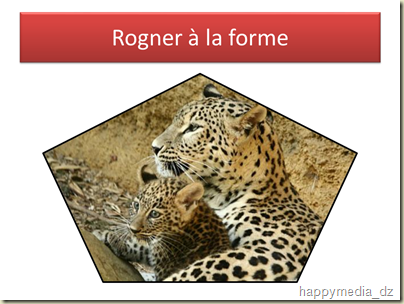
Rogner à la forme
En rognant à la forme ce ne sont plus uniquement les bords horizontaux et verticaux qui sont masqués ou supprimés car la suppression suit le contour de la forme. L’image est automatiquement coupée pour remplir la géométrie de la forme
Rogner avec un rapport
Cette option permet de rogner votre image selon des proportions courantes telles que : 4/3, 16:9 ou encore 16/10.
Remplir
L’option Remplir permet de supprimer une partie de l’image, tout en remplissant la forme avec le contenu maximal de l’image. Lorsque vous choisissez cette option, certains bords de l’image risquent de ne pas s’afficher, mais les proportions de l’image d’origine sont conservées.
Ajuster
Si vous souhaitez ajuster la totalité de l’image à la forme, choisissez Ajuster. Les proportions de l’image d’origine sont conservées mais il ce peut que l’image ne remplisse pas toute la forme.
Graphique SmartArt
Comme vous pouvez le constaté, les options de rognage sont également applicables sur les images incorporées dans des objets ou graphiques “SmartArt”
Remarques personnelles
Je trouve ces options les bienvenues car je ne vous cacherais pas qu’auparavant j’utilisais d’autres applications pour traiter mes images et ensuite les insérées avec ceci on a plus de visibilité.
Office 2010 : nouvelle fonctionnalité graphique “Supprimer l’arrière-plan”
La version d’Office 2010 apporte sont lot de nouvelles fonctionnalités et notamment côté graphisme.
Je vous invite donc à découvrir aujourd’hui l’une de ces nouvelles et très intéressantes possibilités, “Supprimer l’arrière-plan”.
Qu’est ce que la Suppression d’arrière plan?
La suppression d’arrière plan est une fonctionnalité utilisée pour le nettoyage des images en effaçant leurs arrières-plans.
Comment faire?
1. Commencer par insérer une image et sélectionner la.
2. Cliquez sur la commande “Supprimer l’arrière-plan”, groupe “Ajuster”, onglet “Format” des “outils Images”.
L’application analyse l’image puis propose une première zone à exclure.
3. Utilisez les outils qui vous sont proposées afin d’affiner le résultat.
Nota bene:
Cette fonctionnalité très intéressante est disponible uniquement sur les applications suivantes de la version 2010 : Word, Excel, PowerPoint et Outlook.
Bizarrement, on ne la retrouve pas dans Publisher. et encore moins, avec l’outils Office “Picture Manager”.
mercredi 20 janvier 2010
Ribbon Hero : un complément ludique pour Office 2007 et Office 2010
J’ai le plaisir de vous proposer aujourd’hui un nouveau complément gratuit réalisé par l’équipe Office Labs.
Ribbon Hero est le nom donné à cet application. Elle a pour principale objectif vous faire découvrir les fonctionnalités de la version 2007 d’Office ainsi que les nouvelles fonctionnalités de la version 2010 et ce d’une manière très ludique à travers des défis que vous allez devoir relever.
Pour ma part je note quand même certains inconvénients à savoir que les seuls applications prises en charge, et sur lesquelles vous allez pouvoir développer vos compétences, sont Word, Excel et PowerPoint et surtout en version anglaise uniquement.
Une seul solution pour le tester et en profiter télécharger gratuitement la beta d’Office 2010 (soit en anglais / ou alors en français et en plus la beta du langage pack en-us).
Si vous voulez en savoir plus, je vous invite suivre ce lien: