Affichage des articles dont le libellé est Word. Afficher tous les articles

jeudi 12 novembre 2015

Comment faire pour afficher les images masquées avec Word 2010, 2013 et 2016

Il y a de cela quelques années, j'ai publié sur ce blog un billet intitulé "Word : mes images ne s’affichent pas (ou plus) !" dans lequel je proposais une solution pour afficher les images qui n'apparaissent pas dans les documents Word.

La solution en question concernait les versions 2003 et 2007 de Word mais voilà depuis que depuis quelques temps je reçois des commentaires me demandant la solution sous Word 2010 ou Word 2013. Voici donc la solution.

Comment faire avec la version 2010, 2013 et 2016

  1. Cliquez sur l'onglet "Fichier" puis cliquez sur "Options"La boite de dialogue "Options Word" s'affiche.
     
  2. Dans le volet de navigation, cliquez sur la rubrique "Options avancées"
     
  3. Dans le volet de droite, faites défilé jusqu'à la section "Affichage du contenu du document"
     
  4. Dans la liste des options, décochez la case "Afficher les espaces pour images"


PS : capture d'écran sous Word 2016.


lundi 25 mai 2015

Le plus jeune certifié Microsoft Office au monde

La nouvelle est rapportée par la BBC et est daté du 17 mai 2015.

Muhammad Humza Shahzad du haut des ses six ans est devenu la semaine dernière la plus jeune personne au monde à avoir obtenue une certification Microsoft Office Spécialiste.

Il a obtenu sa certification après avoir réussi l'examen Word 2013 avec un score de 757 points sur 1000 (la note de passage étant de 700/1000).

Il semble dons que ce jeune Pakistanais est bien parti pour suivre les traces de sa compatriote Arfa Karim qui été jusqu'en 2008 la plus jeune personne à obtenir la certification Microsoft Certified Professional.

Humza-Shahzad-640x400

Source : BBC

علامات Technorati: ,

jeudi 22 janvier 2015

Word sous Windows 10

L'équipe Office vient de mettre en ligne sur sa chaine Youtube une séquence présentant les apports de Windows 10 dans l'expérience utilisateur avec les application Office.

La vidéo ci-dessous présente quelques nouveautés autour de Word

علامات Technorati: ,

samedi 29 novembre 2014

Word : Supprimer les espaces en début et fin de paragraphe

bt-word

Il y a quelques semaines la question suivante fut posée sur le forum Answers de Microsoft : “Comment faire pour supprimer les espaces ajoutées en début et fin de paragraphe”.

En cherchant la réponse à cette question posée, je suis tombé sur une astuce qui, malgré mes quelques années d’expérience et d’utilisation de Word, m’était totalement inconnu.

Cette astuce proposée par Circé sur le forum Génération NT est des plus simples et des plus efficaces

Devinez ce qu’il faut faire pour supprimer ces espace et bien il suffit de center le ou les paragraphes puis de les remettre à gauche (ou à droite c’est selon) c’est aussi simple que ça !

Et comme disent les anglophones “Belive me” ou “Trust me” je l’ai testé et cela fonctionne à merveille

À la prochaine Sourire

Mots clés Technorati : ,

lundi 5 août 2013

Word : faire en sorte que votre tableau commence toujours en haut de la page

bt-word

Bonjour,

J’ai le plaisir de publier ce billet suite à une question pausée par “Laura” dont voici l’énoncée :

Bonjour,
j'ai un casse tête avec Word, je ne sais pas si ce que je cherche a faire est possible :
Je rédige mon mémoire de thèse et je veux insérer des tableaux qui remplissent 1 page entière. J'aimerai que cette page soit indépendante mais le saut de page et le saut de section ne suffisent pas. Je voudrais que le texte sous le tableau puisse remonter au dessus du tableau si des paragraphes sont supprimés au dessus. En gros je voudrais que le texte de part et d'autre du tableau ne soit pas figé tout en figeant le haut du tableau à un début de page....
Pour l'instant j'ai mis un saut de page au dessus et en dessus du tableau mais du coup la page du dessus n'est pas remplie.
Je ne sais pas si je suis claire et si c'est même possible ?
Merci pour votre aide,
Laura

Je vous propose donc comme solution d’appliquer certains paramètres (ou options) d’habillage du tableau; pour rappel les options d’habillages permettent de définir l’emplacement des objets (images, tableaux et autres) dans une page ainsi que le comportement du texte autour de l’objet.

  1. Commencez par afficher la boite de dialogue “Propriétés du tableau”. Pour cela, après avoir insérer le tableau, faites un clic-droit dessus, puis, dans le menu contextuel qui s’affiche, cliquez sur “Propriétés du tableau …
    Word-Boite-de-Dialogue-Propriétés-Tableau
  2. Affichez ensuite la boite de dialogue “Position du tableau”. Pour cela, sous la section “Haibbalge du texte”, cliquez sur “Autour” puis sur le bouton “Position”
    Word-Boite-de-Dialogue-Position-Tableau
  3. Appliquez le paramétrage indiqué sur l’image ci-dessus.
    • Position horizontale : à gauche à partir de la marge
    • Position verticale : en haut à partir de la marge
    • cochez l’option : Autoriser le chevauchement de texte
  4. Puis valider en cliquant deux fois sur “OK

Remarque : cette méthode permet de répondre à la partie “En gros je voudrais que le texte de part et d'autre du tableau ne soit pas figé tout en figeant le haut du tableau à un début de page” seulement si la tableau n’est pas assez long et que le contenu de la page précédente n’est pas assez fourni, le tableau reviendra sur la page précédente.

Remarque : la démonstration a été faite avec la version 2013 de Word et je ne pense pas que cela pose problème sur les versions antérieures

Voilà, j’espère que cela répond aux attentes de notre Internaute. Merci

Mots clés Technorati : ,,

mardi 26 mars 2013

VBA Word : macro pour supprimer tous les champs de type AUTOTEXTLIST

Bonjour à tous,

OFFICE_WORD_2010il y a quelques jours un internaute “Manu” m’interpelez sur ce blog après la lecture d’un article intitulé “Afficher une info-bulle contenant la définition d’un mot au survol de la souris en utilisant le champ AUTOTEXTLIST” et me demandait de lui fournir une macro qui lui permettrait d’automatiser l’insertion d’une info-bulle pour toutes les occurrences d’un même mot. Après quelques heures de travail, je fus en mesure de lui apporter une réponse que je publiais sur l’article suivant “Ajouter une info bulle à toutes les occurrences d’un mot dans un document Word”.

Après test et utilisation de la macro par Manu, celui-ci est revenu vers moi avec des commentaires qui m’ont permis de corriger certains bugs. Manu demandas également deux autres macros, l’une permettant de supprimer toutes les info-bulles et la seconde permettant de supprimer les info-bulles d’une occurrence précise.

Je propose donc ci-après une macro permettant de supprimer tous les champs de type AUTOTEXTLIST

----------------------------------------------------------------------------------------------

Sub SupprimerToutesLesInfobulles()

’ Macro SupprimerToutesLesInfobulles, créée par Mehdi HAMMADI le 26/03/2013
’ suite à la requête d’un internaute sur le blog Office Users
’ Objectif : supprimer tous les champs de type AUTOTEXTLIST

    Dim nbChamps As Integer
   
    nbChamps = ActiveDocument.Fields.Count
   
    For i = nbChamps To 1 Step -1
       
        If Left(ActiveDocument.Fields(i).Code, 13) = " AUTOTEXTLIST" Then
            ActiveDocument.Fields(i).Select
            Selection.Text = ActiveDocument.Fields(i).Result
        End If
   
    Next
   
    Selection.HomeKey Unit:=wdStory

End Sub

----------------------------------------------------------------------------------------------

Mots clés Technorati : ,,,,

vendredi 15 mars 2013

Ajouter une info bulle à toutes les occurrences d’un mot dans un document Word

Il y a quelques temps je publiais un article intitulé “Word : afficher une info-bulle contenant la définition d’un mot au survol de la souris en utilisant le champ AUTOTEXTLIST” dans cette article j’explique comment ajouter dans Word une info-bulle à un mot permettant de l’expliquer ou de le définir. Suite à cette article un Internaute m’a demandé de lui fournir une macro qui permettrait d’automatiser cette tâche.

Je vous présente donc “InfoBulle” une macro qui recherche l’occurrence d’un mot dans un document puis le remplace par un champ permettant d’afficher lorsque vous survolez le mot avec la souris une info-bulle qui contient un texte pouvant être utilisé pour définir ou expliquer le mot survolé. Cette macro a été fait sous Word version 2010.

La macro ‘Infobulle’

Sub InfoBulle()
'
' Macro Info-bulle, créée par Mehdi HAMMADI le 15/03/2012
' Suite à la requête d'un Internaute sur le site Office Users
' Objectif rechercher les différentes occurrences d'un mot dans un texte puis lui ajouter une infobulle.
' Merci à Circé pour la partie de code permettant de compté le nombre d'occurence d'un mot
’ (http://www.faqword.com/index.php/word/faq-word/vba-solutions/555-comment-compter-le-nombre-doccurences-contenues-dans-un-document)
   
    Dim strMotARecherche As String
    Dim strTexteInfoBulle As String
    Dim strTexteDuChamp As String
   
    strMotARechercher = InputBox("Saisissez le mot", "Mot à rechercher")
    strTexteInfoBulle = InputBox("Saisissez le texte de l'info-bulle", "Info-bulle")
   
    If IsNull(strMotARechercher) Or strMotARechercher = "" Or IsNull(strTexteInfoBulle) _
        Or strTexteInfoBulle = "" Then
        Exit Sub
    Else
        Selection.HomeKey Unit:=wdStory
        strTexteDuChamp = "AUTOTEXTLIST " & chr$(34) & strMotARechercher & chr$(34) & " \t " _
        & chr$(34) & strTexteInfoBulle & chr$(34)
        iCount = 0
        With ActiveDocument.Content.Find
            Do While .Execute(FindText:=strMotARechercher, Format:=False, _
                MatchCase:=False, MatchWholeWord:=True) = True
                iCount = iCount + 1
            Loop
        End With
       
        If iCount = 0 Then
            MsgBox ("pas de correspondance")
            Exit Sub
        End If
              
        Selection.HomeKey Unit:=wdStory
        With Selection.Find
            .Text = strMotARechercher
            .Forward = True
            .Wrap = wdFindContinue
            .Format = False
            .MatchCase = False
            .MatchWholeWord = True
        End With
       
        For i = 1 To iCount
            Selection.Find.Execute
            ActiveWindow.View.ShowFieldCodes = True
            Selection.Fields.Add Range:=Selection.Range, Type:=wdFieldEmpty, _
            Text:=strTexteDuChamp, PreserveFormatting:=True
            ActiveWindow.View.ShowFieldCodes = False
        Next
    End If
End Sub

Mots clés Technorati : ,,,

jeudi 18 novembre 2010

Word : modifier le nombre de colonnes d’une section

Suite à une question posé en commentaire sur le blog, je vous propose de découvrir comment changer le nombre de colonnes déjà appliquées à une section. Dans le cas de notre visiteur, celui-ci voudrais faire passer le nombre de colonnes de 04 à 05.

Comment faire:

La procédure est assez simple, et là voici :

1. Positionner le point d’insertion dans la section pour laquelle le nombre de colonne doit changer.

2. Afficher la boite de dialogue “Colonnes”:

  • Sous Word 2003 :
      - Cliquer sue le menu “Format” puis sur la commande “Colonne…
    BD_Colonnes_Word11
  • Sous Word 2007-2010
      - Dans le groupe “Mise en page” de l’onglet “Mise en page”, cliquer dans la liste du bouton “Colonnes” sur la commande “Autres colonnes…
    BD_Colonnes_Word1214

3. Changer le nombre de colonnes :

  • Dans la liste “Nombre de colonnes” faites passer le nombre de colonne de 04 à 05.


dimanche 3 octobre 2010

Word : afficher une info-bulle contenant la définition d’un mot au survol de la souris en utilisant le champ AUTOTEXTLIST

logo Word 200 Lors d’un précédent post je vous présentais une méthode permettant d’ajouter la définition d’un mot sous forme d’info-bulle basée sur l’utilisation d’un lien hypertexte.

Je vous propose de découvrir une autre méthode basée sur l’utilisation du champ AUTOTEXTLIST.

Comment faire ?

  1. Positionnez votre curseur dans votre texte à l'endroit ou vous souhaitez insérer un mot avec sa définition. (si le mot existe déjà sélectionnez le)
  2. Affichez la boite de dialogue "Champ"
    - Sous Word 2003 : Insertion --> champ...
    - Sous Word 2007/2010 : Insertion --> Texte --> QuickPart --> Champ...
  3. Sélectionnez le champ "AUTOTEXTLIST" à partir de la liste "Nom de champ :"
  4. Introduire les différentes paramètres du champ :
    - Sous Nouvelle valeur, saisissez ou ressaisissez le mot à définir
    - Cochez la case Info-bulle et saisissez dans la zone de texte à sa droite la définition que vous souhaitez faire apparaître.
    - Sous Format choisissez une mise en forme pour le mot à définir.
  5. Cliquez sur "OK" pour valider
  6. Sélectionnez à nouveau le mot et mettez le en surbrillance pour le faire ressortir dans votre texte.

Boite de dialogue "Champ" pour AUTOTEXTLIST

Comment l’utilisez ?

Il suffit d’amener le curseur sur le texte et l’info-bulle s’affiche.

mercredi 29 septembre 2010

Word 2007 : afficher une info-bulle contenant la définition d’un mot au survol de la souris en utilisant un lien hypertexte

Word07 Vous avez peut être eu envie d’agrémenter vos documents Word en ajoutant une touche personnel tel que la possibilité d’afficher une info-bulle au survol de la souris dans laquelle figure la définition d’un mot.

Nous vous proposons de découvrir une méthode simple qui vous permettra de réaliser cela en toute simplicité.

Comment faire ?

  1. Après avoir saisi votre texte, sélectionnez le mot pour lequel vous souhaitez afficher la définition. (par exemple AAEFAB)
  2. Dans le groupe “Liens” de l’onglet “Insertion”, cliquez sur le bouton “Signet
  3. Dans la zone de texte “Nom du signet :”, saisissez un nom significatif (par exemple AAEFAB), puis cliquez sur le bouton “Ajouter
  4. Tout en gardant la sélection, affichez la boite de dialogue “Insérer un lien hypertexte” en utilisant le raccourci “CTRL+K
  5. Dans le volet de navigation, sélectionnez “Emplacement dans ce document
  6. Dans l’arborescence, sélectionnez, le signet précédemment ajouté (AAEFAB).
  7. Cliquez sur le bouton “Info-bulle
  8. Dans la boite de dialogue qui s’affiche, saisissez le texte de la définition (pour notre exemple : Association Algérienne Enfance et Famille d’Accueil Bénévole)
  9. Cliquez sur le bouton “OK” pour encore une fois sur le bouton “OK”.

InfoBulleVersSignet

Utilisation:

Votre mot apparaît désormais souligné en bleu, il ne vous reste plus qu’à amener la souris dessus, l’info-bulle apparaît.

infobulle2

Remarque : cette méthode est tout à fait applicable à la version 2003 de Word

dimanche 23 mai 2010

Office 2010 : formez-vous gratuitement

Logo_Office2010

Moins d’un mois avant la  sortie grand public de la dernière version de la plus connue des suites Bureautique “Microsoft Office 2010” l’entreprise “Vodeclic” spécialisée dans l’ auto-formation informatique, vous propose de bénéficier de formations gratuites au format vidéo sur les applications suivantes:

  • Word 2010
  • Excel 2010
  • PowerPoint 2010
  • et Outlook 2010

Comment faire ?

  • Inscrivez-vous tout simplement mais ATTENTION offre limitée jusqu’au 30 juin 2010.

jeudi 11 février 2010

Office 2010 : nouvelles fonctionnalités graphiques (Options de rognage)

Je vous propose de découvrir de nouvelles options apportées à la fonctionnalité “Rogner” dans cette version 2010 d’Office.

Qu’est ce que le rognage?

Le rognage permet de supprimer ou de masquer les zones d’une image que vous ne voulez pas afficher dans son intégralité en réduisant les bords horizontaux et verticaux.

Le rognage est souvent utilisé pour masquer ou découper une partie d’une image, pour mettre l’accent sur certains éléments ou pour supprimer des parties non voulues.

Nouvelles Options

Diapositive2

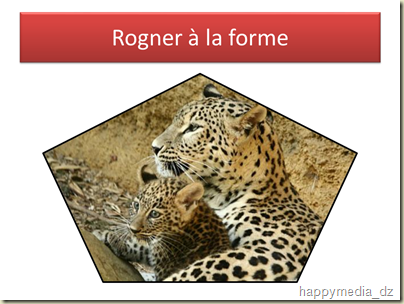
Rogner à la forme

En rognant à la forme ce ne sont plus uniquement les bords horizontaux et verticaux qui sont masqués ou supprimés car la suppression suit le contour de la forme. L’image est automatiquement coupée pour remplir la géométrie de la formeDiapositive3

Rogner avec un rapport

Cette option permet de rogner votre image selon des proportions courantes telles que : 4/3, 16:9 ou encore 16/10.

Diapositive4

Remplir

L’option Remplir permet de supprimer une partie de l’image, tout en remplissant la forme avec le contenu maximal de l’image. Lorsque vous choisissez cette option, certains bords de l’image risquent de ne pas s’afficher, mais les proportions de l’image d’origine sont conservées. Diapositive6

Ajuster

Si vous souhaitez ajuster la totalité de l’image à la forme, choisissez Ajuster. Les proportions de l’image d’origine sont conservées mais il ce peut que l’image ne remplisse pas toute la forme.

Diapositive5

Graphique SmartArt

Comme vous pouvez le constaté, les options de rognage sont également applicables sur les images incorporées dans des objets ou graphiques “SmartArt”

Diapositive7

Remarques personnelles

Je trouve ces options les bienvenues car je ne vous cacherais pas qu’auparavant j’utilisais d’autres applications pour traiter mes images et ensuite les insérées avec ceci on a plus de visibilité.

Office 2010 : nouvelle fonctionnalité graphique “Supprimer l’arrière-plan”

La version d’Office 2010 apporte sont lot de nouvelles fonctionnalités et notamment côté graphisme.

Je vous invite donc à découvrir aujourd’hui l’une de ces nouvelles et très intéressantes possibilités, “Supprimer l’arrière-plan”.

Qu’est ce que la Suppression d’arrière plan?

La suppression d’arrière plan est une fonctionnalité utilisée pour le nettoyage des images en effaçant leurs arrières-plans.

Comment faire?

1. Commencer par insérer une image et sélectionner la.

Image d'origine

Bouton Supprimer l'arrière-plan2. Cliquez sur la commande “Supprimer l’arrière-plan”, groupe “Ajuster”, onglet “Format” des “outils Images”.

L’application analyse l’image puis propose une première zone à exclure.

Traitement automatique

3. Utilisez les outils qui vous sont proposées afin d’affiner le résultat.

Onglet suppression de l'arrière-plan

Quelques retouches après

Nota bene:

Cette fonctionnalité très intéressante est disponible uniquement sur les applications suivantes de la version 2010 : Word, Excel, PowerPoint et Outlook.

Bizarrement, on ne la retrouve pas dans Publisher. et encore moins, avec l’outils Office “Picture Manager”.

mardi 26 janvier 2010

Word : Ajouter des bordures aux pages

Word07 Nous vous proposons dans ce billet de découvrir (ou redécouvrir) une fonctionnalité très intéressante de Word.

Cette fonctionnalité va vous permettre d’ajouter une bordure aux page de votre document Word.

Mais au fait, c’est quoi une bordure?

Une bordure est un trait que vous allez appliquer à chacun des bord de la page. Appliquer une bordure revient donc à encadrer votre page.

Comment faire?

1. Quelle que soit la version de Word que vous utilisez, il vous faudra afficher la boîte de dialogue “Bordure et trame”.

  • Sous Word 2003 : cliquez sur le menu “Fichier” puis sur la commande “Mise en page
  • Sous  Word 2007 et 2010 : cliquez sur le bouton “Bordure de page” du groupe “Arrière-plan de page” de l’onglet “Mise en page

OngletMiseEnPageGroupeArrièrePlan

2. Activez, si ce n’est pas le cas, l’onglet “Bordure de page

image

3. Il ne vous reste plus qu’à définir les paramètres de votre bordure.

  • Le Type : par exemple “Encadré” c’est à dire une bordure sur chaque côté.
  • Le Style : par exemple “Trait plein”
  • La Couleur : par exemple “Orange”
  • La largeur : par exemple pour un “Trait plein” vous pouvez choisir une épaisseur de 1/4 de point jusqu’à 06 points.
  • Le Motif : ceci permet de remplacer le trait par un motif tel que des ballons ou des sapins alignés autour de votre pages.
  • Le champ d’application : ici vous définissez ci la bordure doit être appliquée à tout le document ou la section en cours par exemple.

4. Pour valider tout cela, cliquez sur le bouton “OK

Nota Bene:

La bordure que vous insérez va s’afficher au premier plan de la page, c’est pourquoi il faut faire attention aux marges, aux en-têtes et pieds de page et aux retraits de paragraphes.

Autre chose, il semble que les motifs proposés n’aient pas changés depuis une éternité.

jeudi 21 janvier 2010

MediaForma : vidéos en français sur Word 2007 et Excel 2007

Dans le méandre de l’Internet je suit tombé sur un site proposant des formations sous forme de vidéos.

Particularités

  • les vidéo sont en français
  • Les vidéos sont gratuites
  • Chaque semaine il y a deux nouvelles vidéo
  • mais ATTENTION! les deux plus anciennes sont retirées.

Sujet traités

  • Word 2007
  • Excel 2007
  • Windows Seven

En savoir plus

mercredi 20 janvier 2010

Word : Comment ne pas répéter l’en-tête d’une page sur les suivantes?

Icône Word 2007Lors de la création de documents et surtout de documents longs vous avez besoin d’avoir des en-têtes et pieds de pages différents. Hors par défaut, quand vous définissez un en-tête celui-ci est automatiquement repris sur les autres pages. Nous allons énuméré dans ce billet deux solutions permettant de faire en sorte que l’en-tête n’apparaisse que sur la première page.

Les deux solutions sont:

  1. Spécifier que l’en-tête de la première page de la section en cour est différent des autres pages de la même section et ne saisir un en-tête que sur la première page.
  2. Insérer un saut de section à la fin de la première page, désactiver l’option “Lier au précédent” et ne saisir un en-tête que sur la première section.

Pour savoir comment procéder suivez les liens ci-dessous:

Word : Supprimer la liaison entre l’en-tête ou le pied de page de deux sections qui se suivent.

Icône Word 2007 Le fait d’insérer un saut de section sur une nouvelle page ne permet pas de s’affranchir de l’en-tête ou du pied de page de la section qui le précède car par défaut Word reproduit le même en-tête ou pied de page sur la section suivante.

Afin de vous permettre de saisir un nouveau en-tête différent de celui de la section précédente vous aller devoir désolidariser (délier ou supprimer la liaison entre) les deux en-têtes de section.

Avec la version 2003

A partir de la barre d’outils “En-tête et pied de page” désélectionner (désactiver) le bouton “Lier au précédant” en cliquant dessus.

Délier03

Avec la version 2007 et 2010

Dans le groupe “Navigation” (onglet “Création” de “Outils des En-têtes et pieds de page”), désactivez  l’option “Lier au précédent” en cliquant dessus.

Word 2007 groupe "Navigation" de l'onglet "Création" Outils des En-têtes et pieds de page"

Et voilà,

Le nouveau texte que vous allez saisir maintenant dans l’en-tête sera différent de celui qui précède.

Nota bene

Le fait de délier l’en-tête de page d’une section n’affecte pas la liaison du pied de page de cette même section à la section précédente; en effet, si vous souhaitez délier le pied de page de cette même section il faudra le précisez en utilisant la même procédure que citer ci-dessus.

Word : Insérer un saut de section.

Icône Word 2007Dans Word, le fait d’insérer une nouvelle section vous offre la possibilité d’appliquer à cette nouvelle section des paramètres de mise en page différents de ceux de la section différentes.

Cette technique vous permet d’avoir dans un même document une série de page avec comme disposition “Portrait” alors que certaines pages qui contiennent de larges tableaux aient comme disposition “Paysage”. cette méthode permet également de définir des en-têtes et pieds de page différents d’une section à une autre.

Pour insérer un saut de section faites tout simplement:

Avec la version 2003

  1. Afficher la boîte de dialogue “Saut” (Insertion –> Saut)
  2. Sous “Types des saut de section“, sélectionnez parmi l’une des trois (04) options proposées

Word 2003, boîte de dialogue "Saut"

Avec la version 2007 et 2010

  • Dans la liste “Saute de page” (onglet “Mise en page”, groupe “Mise en page”), sélectionnez également, sous “Saut de section”, parmi l’une des trois (04) options proposées.

Word 2007, Liste des options du bouton "Saut de page"

Voilà c’est fait

Le point d’insertion est déplacé au début de la nouvelle section. Vous pouvez confirmer l’insertion d’un saut de section en affichant les marques spécifiques.

Nota bene:

L’insertion d’un “Saut de section continu” est surtout utilisé pour changer le nombre de colonnes sur une page.

Ribbon Hero : un complément ludique pour Office 2007 et Office 2010

Bouton Ribbon Hero Bonjour à tous,

J’ai le plaisir de vous proposer aujourd’hui un nouveau complément gratuit réalisé par l’équipe Office Labs.

Ribbon Hero est le nom donné à cet application. Elle a pour principale objectif vous faire découvrir les fonctionnalités de la version 2007 d’Office ainsi que les nouvelles fonctionnalités de la version 2010 et ce d’une manière très ludique à travers des défis que vous allez devoir relever.

Pour ma part je note quand même certains inconvénients à savoir que les seuls applications prises en charge, et sur lesquelles vous allez pouvoir développer vos compétences, sont Word, Excel et PowerPoint et surtout en version anglaise uniquement.

Une seul solution pour le tester et en profiter télécharger gratuitement la beta d’Office 2010 (soit en anglais / ou alors en français et en plus la beta du langage pack en-us).

Si vous voulez en savoir plus, je vous invite suivre ce lien:

Ribbon Hero